
Automatizaciones · AVIF a JPG
Convertir AVIF a JPG
Suelta tus imágenes AVIF y pulsa Ejecutar. Cada una vuelve como JPEG con calidad del 92%, que se abre en cualquier app. Tu propio navegador lee el AVIF, así que no se sube nada y es gratis.
- Gratis
- Sin subir nada
- Sin cuenta
- Lotes completos
- Calidad del 30 al 100%
- Se abre en cualquier lugar
Lo que está conectado arriba
- Imágenessuelta tus archivos AVIF aquí
- FormatoJPEG al 92%
- Guardarel mismo nombre, terminado en .jpg
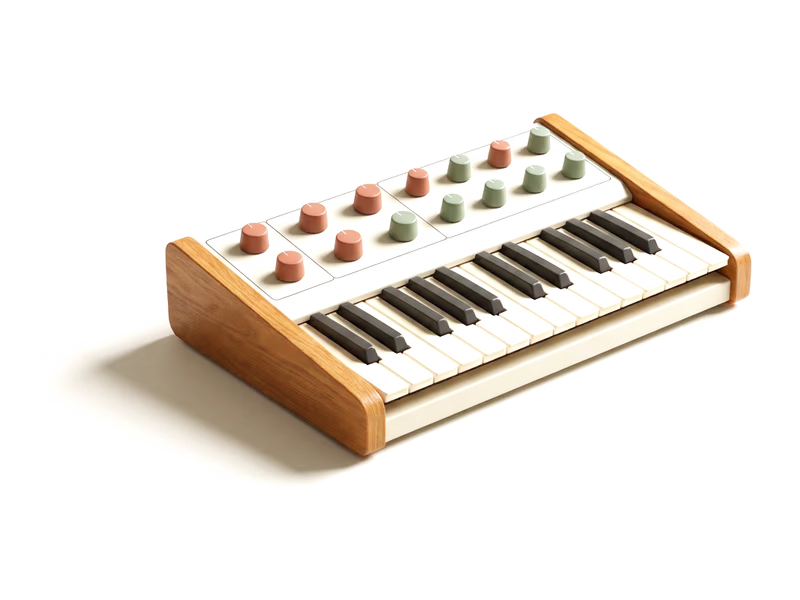
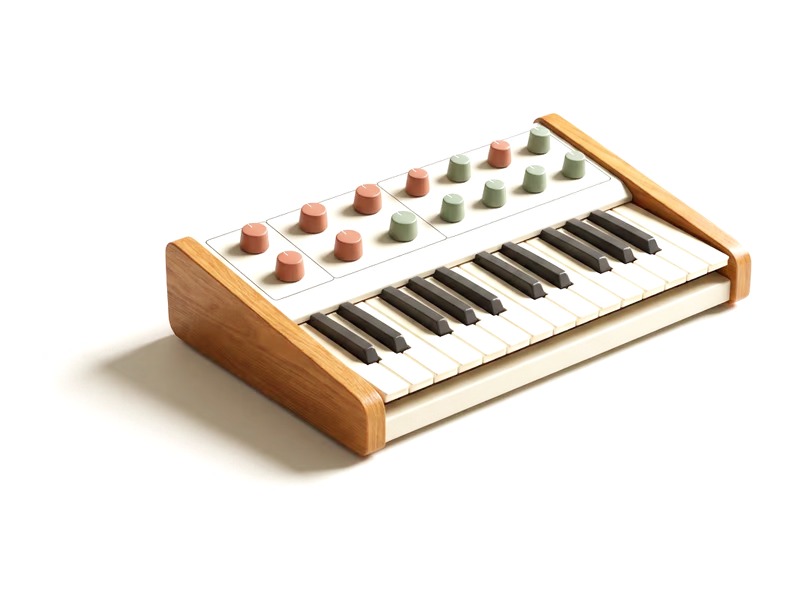
Ejemplo: una de las fotos de producto de Weekend Studio. Si falta la imagen de la izquierda, tu navegador no puede leer AVIF. Tamaños medidos con la receta de esta misma página en Chrome. Con otro navegador, los archivos varían un poco.
Esta es una automatización del editor de nodos de Weekend Studio. Cada paso es un nodo que puedes cambiar, y puedes agregar más: un cambio de tamaño, un recorte, una marca de agua, una copia en PNG.
Mira cómo funcionaCómo convertir AVIF a JPG
Agrega tus imágenes AVIF
Suéltalas en el recuadro Imágenes de la izquierda, o pulsa Elegir.
Ajusta la calidad
Haz clic en Formato. Calidad empieza en 92% y va del 30 al 100%.
Ejecutar
Pulsa Ejecutar: una sola imagen se descarga tal cual, y varias, en un solo zip.
Qué es un AVIF y por qué no se abre
AVIF es un formato de imagen más reciente, basado en el códec de video AV1. Crea archivos más livianos que JPEG o WebP con el mismo aspecto, así que cada vez más sitios web lo usan, y “Guardar imagen como” te da un .avif.
Los navegadores lo abren. Muchas otras cosas todavía no: visores y editores de fotos antiguos, programas de oficina, las páginas de las imprentas para enviar archivos, apps de mensajería. Un JPEG se abre en todos ellos.
Necesita un navegador que lea AVIF
Esta página no tiene un lector de AVIF propio. Le pide a tu navegador que abra la imagen y luego guarda lo que ve como JPEG. Las versiones actuales de Chrome, Edge, Firefox y Safari leen AVIF.
En un navegador que no lo lee, la imagen se rechaza con el motivo, “Este navegador no puede leer imágenes AVIF”, y no se guarda nada. Actualizar el navegador lo soluciona.
Lo que un JPEG no puede conservar
- Transparencia
- Un AVIF puede ser transparente. Un JPEG no, así que las partes transparentes salen blancas.
- HDR y color de alta profundidad
- Un AVIF puede tener 10 o 12 bits por color y brillo HDR. El JPEG es de 8 bits, como el JPEG de cualquier navegador, así que las luces más brillantes de lo que muestra una pantalla estándar no se conservan.
En una foto común guardada de un sitio web, nada de esto aplica, y el JPEG se ve igual.
El tamaño sube un poco
AVIF comprime más, así que el JPEG es el archivo más pesado con la misma calidad. La foto de 46 KB de arriba pesa 52 KB en JPEG al 92% y 35 KB al 80%.
La imagen conserva su tamaño en píxeles y su nombre. El archivo nuevo contiene la imagen y nada más: los datos de la cámara y la ubicación guardados en el original no se copian.
Otras recetas
- WebP a JPG
Imágenes WebP guardadas como JPEG, que cualquier app y formulario acepta.
- PNG a JPG
PNG guardados como JPEG, con blanco donde eran transparentes.
- Comprimir imágenes
Archivos JPEG o WebP más livianos según la calidad, o por debajo del tamaño que escribas.
- Redimensionar fotos
Un lote entero a 2048 px en el lado largo, o al tamaño que quieras, en JPEG, PNG o WebP.
Preguntas
¿Es gratis?
Sí. Convertir y guardar es gratis, sin cuenta y sin límite de imágenes. Funciona en tu propio dispositivo, así que no cuesta nada usarlo.
¿Se suben mis imágenes?
No. Se abren, se convierten y se guardan en tu navegador, en tu dispositivo.
¿Por qué no puedo abrir mi archivo AVIF?
AVIF es más nuevo que JPEG y PNG, y muchas apps todavía no lo admiten. Los navegadores web sí, y por eso esta página puede leerlo y guardar un JPEG que se abre en cualquier lugar.
Dice que mi navegador no puede leer AVIF. ¿Qué hago?
La página usa el lector de AVIF de tu propio navegador, y un navegador antiguo no lo tiene. Actualízalo, o abre esta página en una versión actual de Chrome, Edge, Firefox o Safari.
¿El JPG se verá igual?
En una foto común, sí, con calidad del 92%. Las partes transparentes se vuelven blancas y el brillo HDR no se conserva, porque un JPEG no admite ninguna de las dos cosas.
¿Puedo obtener un PNG?
Sí. Haz clic en Formato y pon Tipo de archivo en PNG. Conserva la transparencia, y el archivo pesa más.
¿Puedo convertir muchos archivos a la vez?
Sí. Suelta todos los archivos que quieras. Se convierten uno tras otro y se descargan juntos en un solo zip.
Crea la tuya
Esta receta son tres nodos en el editor de nodos de Weekend Studio. Agrega un nodo Cambiar tamaño o Recortar antes de Formato, o un segundo Formato para una copia en PNG, y todo se ejecuta de una vez.
Mira cómo funcionaMás herramientas gratis
Automatizaciones es uno de los Widgets gratis de Weekend Studio Tools, junto con el conversor de imágenes, el creador de galerías y el Generador de texturas PBR.
Abrir Tools Leer la documentación de Tools