お絵かきアプリが3つ、すべてChromeで
Play StoreのアプリもLinuxも要りません。2026年11月時点のGoogleのヘルプによると、ChromebookのLinuxは初期設定ではオフで、まだグラフィックスチップを使えません。2この3つに必要なのはChromeだけです。
画像
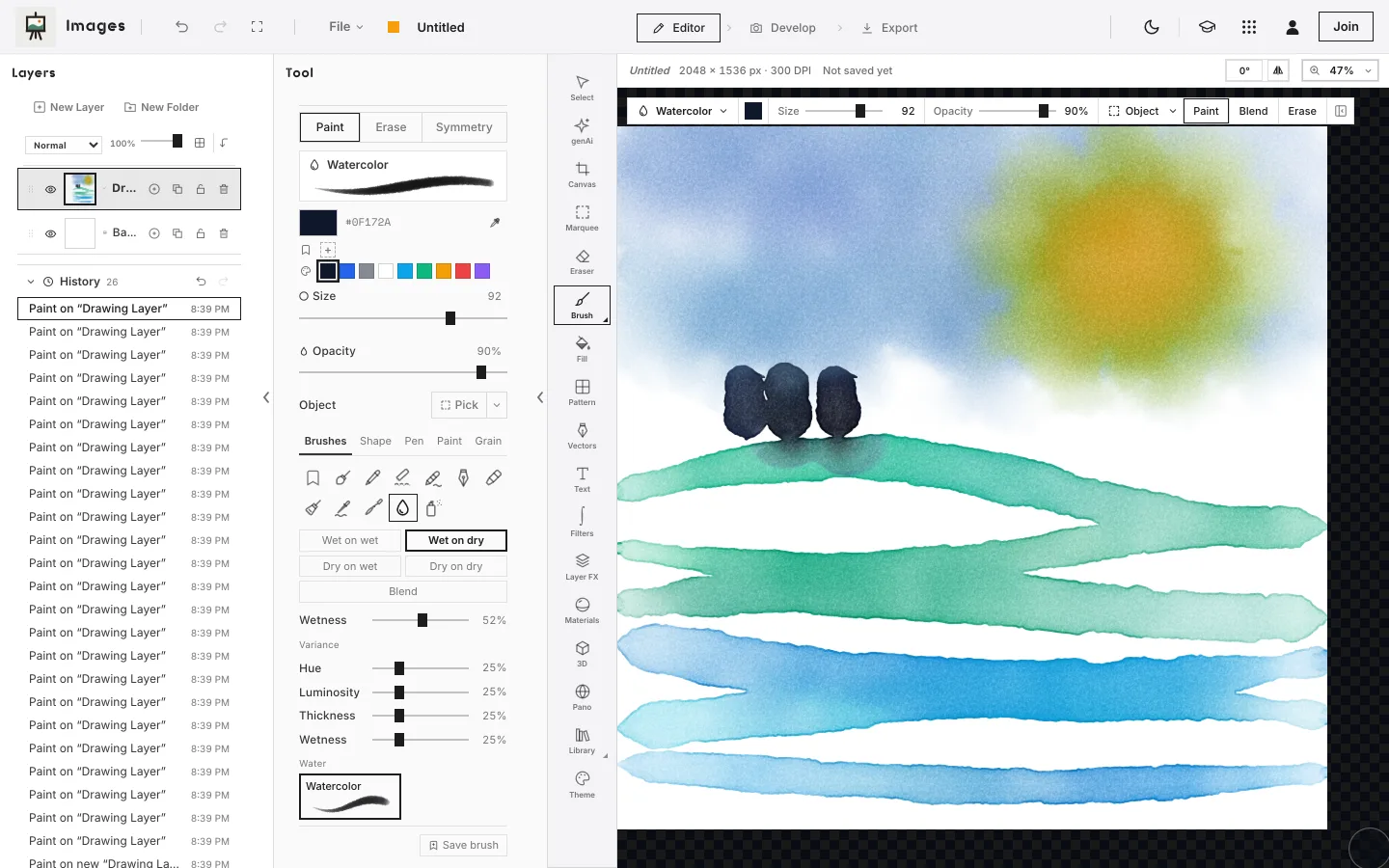
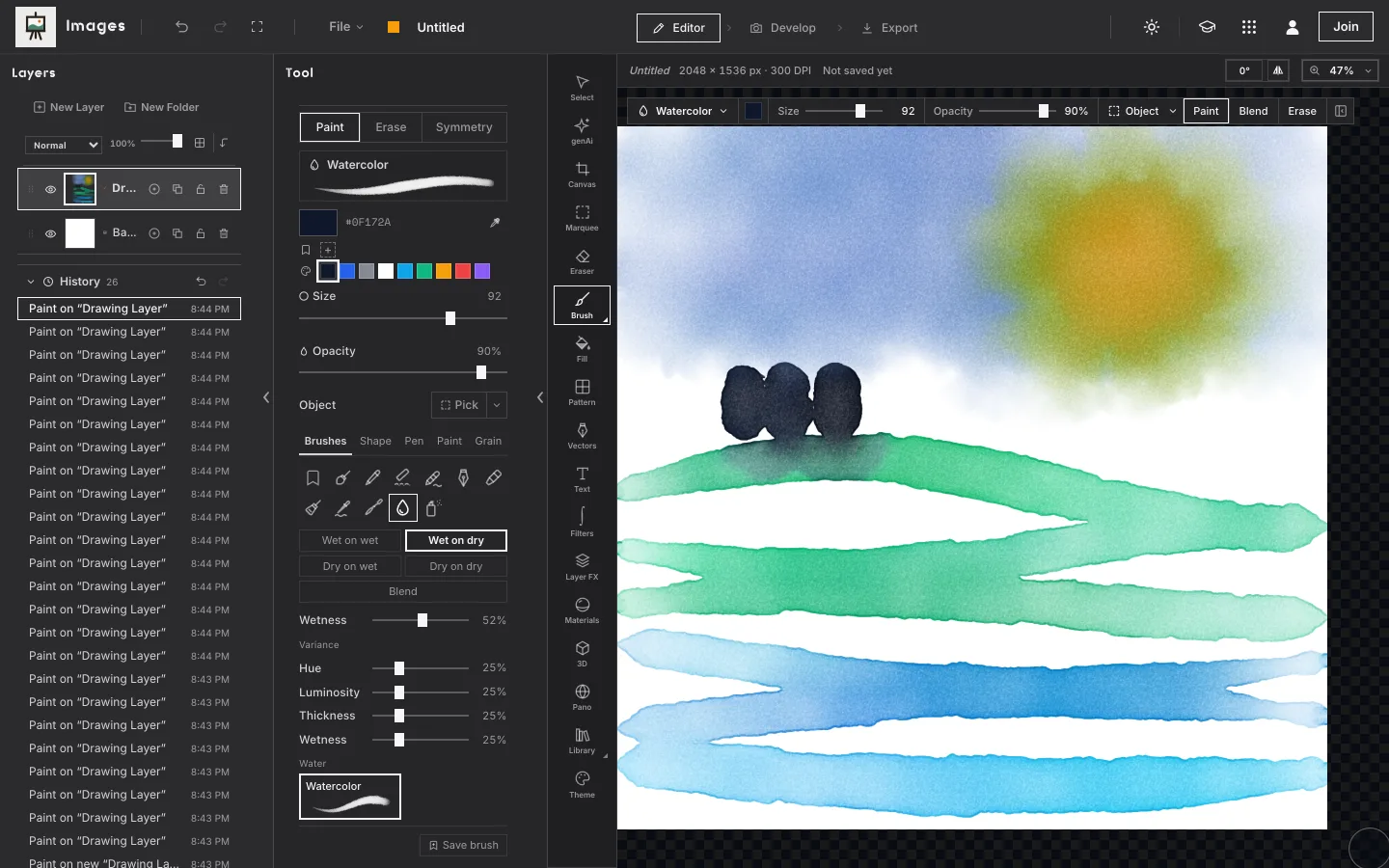
丸筆、鉛筆、木炭とパステル、インク、絵の具、エアブラシ、ぼかしブラシを、マスク、対称、パースガイド付きのレイヤーで使えます。
Sketchbook
罫線、ドット、方眼の用紙に、入力も手書きもお絵かきもできるノート。
Vectors
ペンのパス、図形、筆圧に合わせて変わるフリーハンドの線を、SVGや印刷用PDFで保存できます。
Chromebookでペンを使う
「ファイル › 環境設定 › スタイラス」で一度設定すれば、Chromebook上のWeekend Studioのすべてのアプリがそれに従います。
筆圧はすぐに確認できます
Imagesは、ペンがブラウザに筆圧を伝えていれば、いつでも読み取ります。筆圧カーブの下のボックスに描いてみて、押すほど線が太くなれば伝わっています。
どのスタイラスを使うか
お使いのChromebookで使えるものです。Googleによると、USIスタイラスに対応したChromebookもあり、BluetoothスタイラスはChromebookでは使えず、静電容量式のものはうまく動かないことがあります。1
手のひらと指
ペンの下に置いた手のひらは無視され、ペンが一度キャンバスに触れたあとは、指でパンやズームができます。
ほかの描き方
水彩お絵かき
紙の上の絵の具のように流れ、にじみ、乾くブラシ。ウェットオンウェット、バックラン、顔料のように混ざる色。
ドット絵メーカー
グリッドにマスを丸ごと置いていくブラシ。平面でも、光の当たった3Dブロックでも描け、砂・水・溶岩の物理演算もあります。
Procreateから乗り換えるなら
ProcreateがChromebookで使えるかどうかと、Imagesとの比較。
よくある質問
ダウンロード不要で使える、Chromebook向けの無料お絵かきアプリはありますか?
はい。Images、Sketchbook、VectorsはWebページなので、Chromeで開けばそのまま描けます。ダウンロードもアカウントも不要です。
Chromebookで筆圧は使えますか?
はい、ペンがブラウザに筆圧を伝えていれば使えます。確かめるには「ファイル › 環境設定 › スタイラス」を開き、筆圧カーブの下のボックスに描いてみてください。押すほど線が太くなれば、筆圧が伝わっています。
学校のChromebookでも使えますか?
アカウントもインストールも不要で、必要なのはChromeだけです。アカウントがなければ、描いた絵はこのブラウザに保存されます。サインアウト時にデータが消去されるChromebookなら、「ファイル › デバイスに保存…」でコピーを保存してください。
指で描けますか?
はい。ペンがキャンバスに触れるまでは指で描け、そのあとは指でパンやズームをします。この動作は「ファイル › 環境設定 › スタイラス」で変えられます。
AIを使っていますか?
自分で使ったときだけです。ブラシは絵の具をシミュレーションしているだけで、描いたものが生成されることはありません。ここで手で作った画像には、すべて「人の手で制作」と表示されます。
出典
このページでChromebookについて述べていることと、その出典です。2026年11月25日に確認しました。
- https://support.google.com/chromebook/answer/7073299?hl=en:Chromebookヘルプ「Use a stylus with your Chromebook」:Bluetoothスタイラスは使えない。静電容量式のものはうまく動かないことがある。USIスタイラスに対応したChromebookもある。
- https://support.google.com/chromebook/answer/9145439?hl=en:Chromebookヘルプ「Set up Linux on your Chromebook」:初期設定ではオフ。GPUを含むハードウェアアクセラレーションはまだ非対応。
Procreate®はSavage Interactive Pty Ltdの登録商標で、ここでは比較ページを案内するためにのみ名前を挙げています。ChromebookおよびChromeOSはGoogle LLCの商標です。Weekend Studioは、Googleと提携しておらず、承認や後援も受けていません。情報が古くなっていたら、お知らせください。修正します。