Weekend Studio · Images
App de desenho para Chromebook, grátis e sem baixar nada
Desenhe e pinte no Chrome em um Chromebook com pressão da caneta. O Images tem lápis, nanquins, tintas e aquarela em camadas; o Sketchbook guarda cadernos; o Vectors desenha linhas limpas. Nada para baixar, grátis e sem conta.
Começar a desenhar Configure sua caneta
- Grátis
- Sem download
- Sem conta
- Pressão da caneta
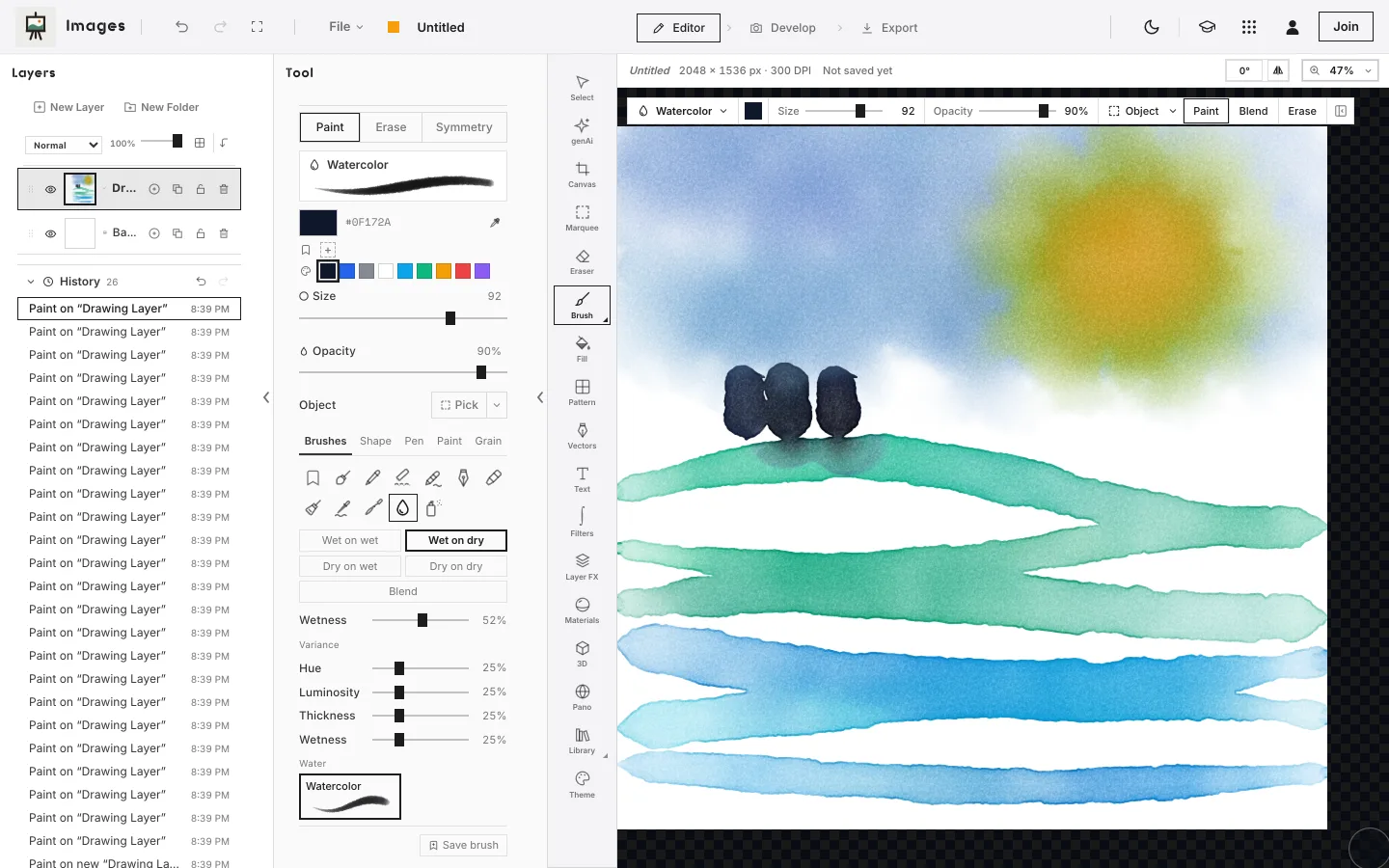
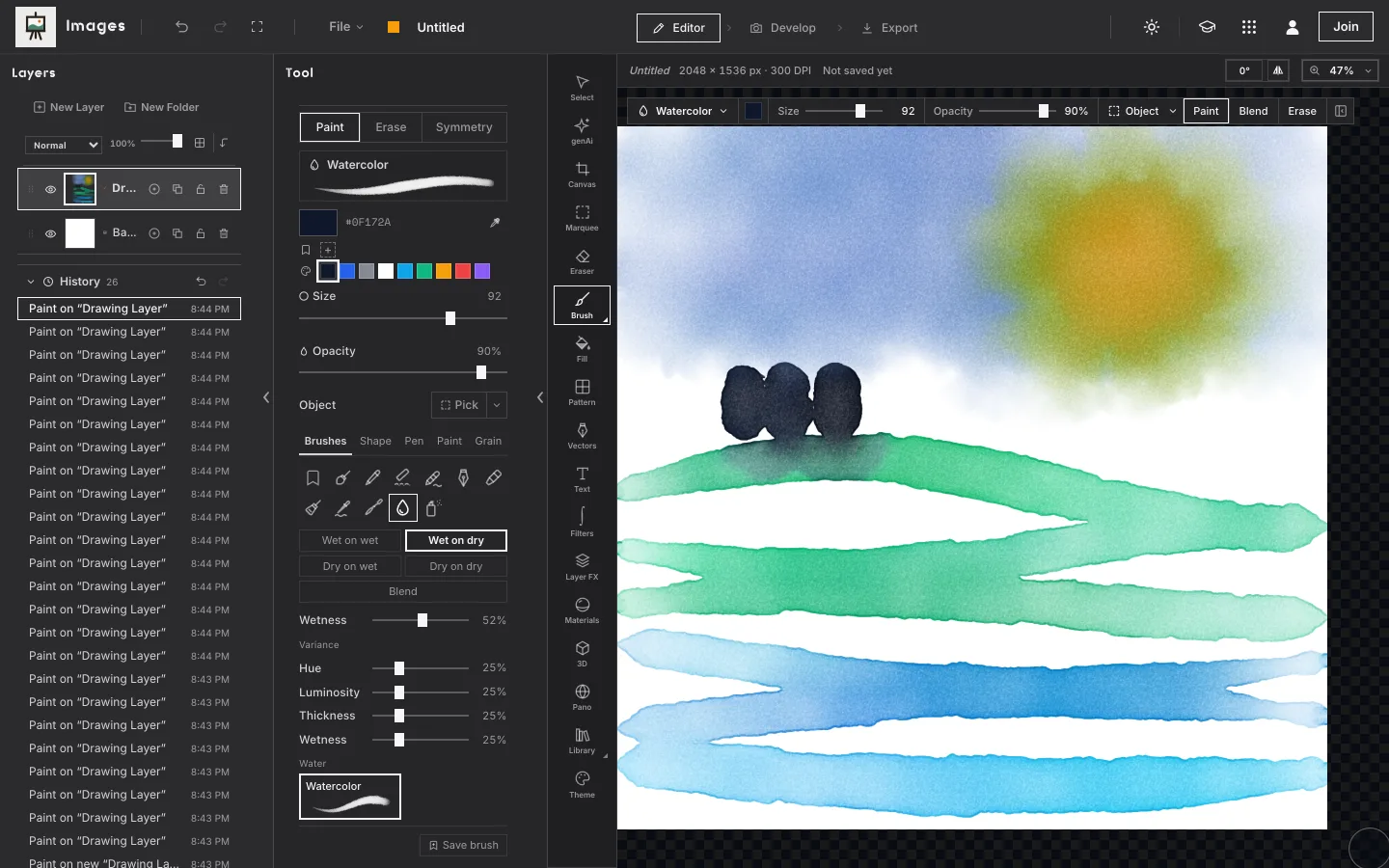
Três apps para desenhar, todos no Chrome
Sem app da Play Store e sem Linux: a ajuda do Google, em novembro de 2026, diz que o Linux no Chromebook vem desativado por padrão e ainda não consegue usar o chip gráfico.2 Estes só precisam do Chrome.
Imagens
Pincéis redondos, lápis, carvão e pastel, nanquins, tintas, aerógrafos e esfumadores, em camadas com máscaras, simetria e guias de perspectiva.
Sketchbook
Cadernos em que você digita, escreve à mão e desenha, em papel pautado, pontilhado ou quadriculado.
Vectors
Traçados com caneta, formas e traços à mão livre que seguem a pressão da caneta, salvos em SVG ou em PDF para impressão.
Sua caneta no Chromebook
Configure uma vez em Arquivo › Preferências › Caneta, e todos os apps do Weekend Studio no Chromebook seguem esse ajuste.
Pressão, testada em um segundo
O Images lê a pressão sempre que a caneta a informa ao navegador. Desenhe no quadro abaixo da curva de pressão: se os traços engrossam quando você aperta, ela informa.
Qual caneta
A que funciona com o seu Chromebook. O Google diz que alguns Chromebooks aceitam canetas USI, que canetas Bluetooth não funcionam com Chromebooks e que as capacitivas às vezes não funcionam bem.1
Palma e dedos
A palma apoiada sob a caneta é ignorada, e os dedos movem e dão zoom depois que a caneta toca a tela.
Mais jeitos de desenhar
Pintura em aquarela
Um pincel que flui, se espalha e seca como tinta no papel: molhado sobre molhado, efeito couve-flor e cores que se misturam como pigmento.
Criar pixel art
Um pincel que coloca quadrados inteiros numa grade, planos ou como blocos 3D iluminados, com física de areia, água e lava.
Vem do Procreate?
O que o Procreate oferece no Chromebook, e como o Images se compara.
Todos os apps e ferramentas grátis do Weekend Studio que rodam em um Chromebook
Perguntas
Existe app de desenho grátis para Chromebook sem download?
Sim. O Images, o Sketchbook e o Vectors são páginas da web: abra no Chrome e desenhe, sem baixar nada e sem conta.
A pressão da caneta funciona no Chromebook?
Sim, quando a caneta informa a pressão ao navegador. Para testar a sua, abra Arquivo › Preferências › Caneta e desenhe no quadro abaixo da curva de pressão: se os traços engrossam quando você aperta, ela informa.
Posso usar em um Chromebook da escola?
Não precisa de conta nem de instalar nada, só do Chrome. Sem conta, seu desenho fica guardado neste navegador, então salve uma cópia com Arquivo › Salvar no dispositivo… se o seu Chromebook apaga os dados quando você sai da conta.
Posso desenhar com o dedo?
Sim. Os dedos desenham até uma caneta tocar a tela; a partir daí, eles movem e dão zoom. Você pode mudar isso em Arquivo › Preferências › Caneta.
Usa IA?
Só se você pedir. Os pincéis simulam tinta; nada do que você desenha é gerado, e cada imagem é identificada como Feito por humanos quando foi feita aqui à mão.
Fontes
O que esta página diz sobre os Chromebooks, e de onde vem. Verificado em 25 de novembro de 2026.
- https://support.google.com/chromebook/answer/7073299?hl=en: Ajuda do Chromebook, “Use a stylus with your Chromebook”: canetas Bluetooth não funcionam; as capacitivas às vezes não funcionam bem; alguns Chromebooks aceitam canetas USI.
- https://support.google.com/chromebook/answer/9145439?hl=en: Ajuda do Chromebook, “Set up Linux on your Chromebook”: desativado por padrão; ainda sem aceleração por hardware, incluindo a GPU.
Procreate® é uma marca registrada da Savage Interactive Pty Ltd, citada aqui só para indicar a nossa comparação. Chromebook e ChromeOS são marcas comerciais da Google LLC. O Weekend Studio não é afiliado ao Google, nem tem o endosso ou o patrocínio dele. Viu algo desatualizado? Fale com a gente e a gente corrige.