
그림을 위한 세 가지 앱, 모두 Chrome에서
Play Store 앱도 Linux도 필요 없어요. 2026년 11월 기준 Google 도움말에 따르면 Chromebook의 Linux는 기본적으로 꺼져 있고, 아직 그래픽 칩을 쓰지 못해요.2 이 앱들은 Chrome만 있으면 돼요.
이미지
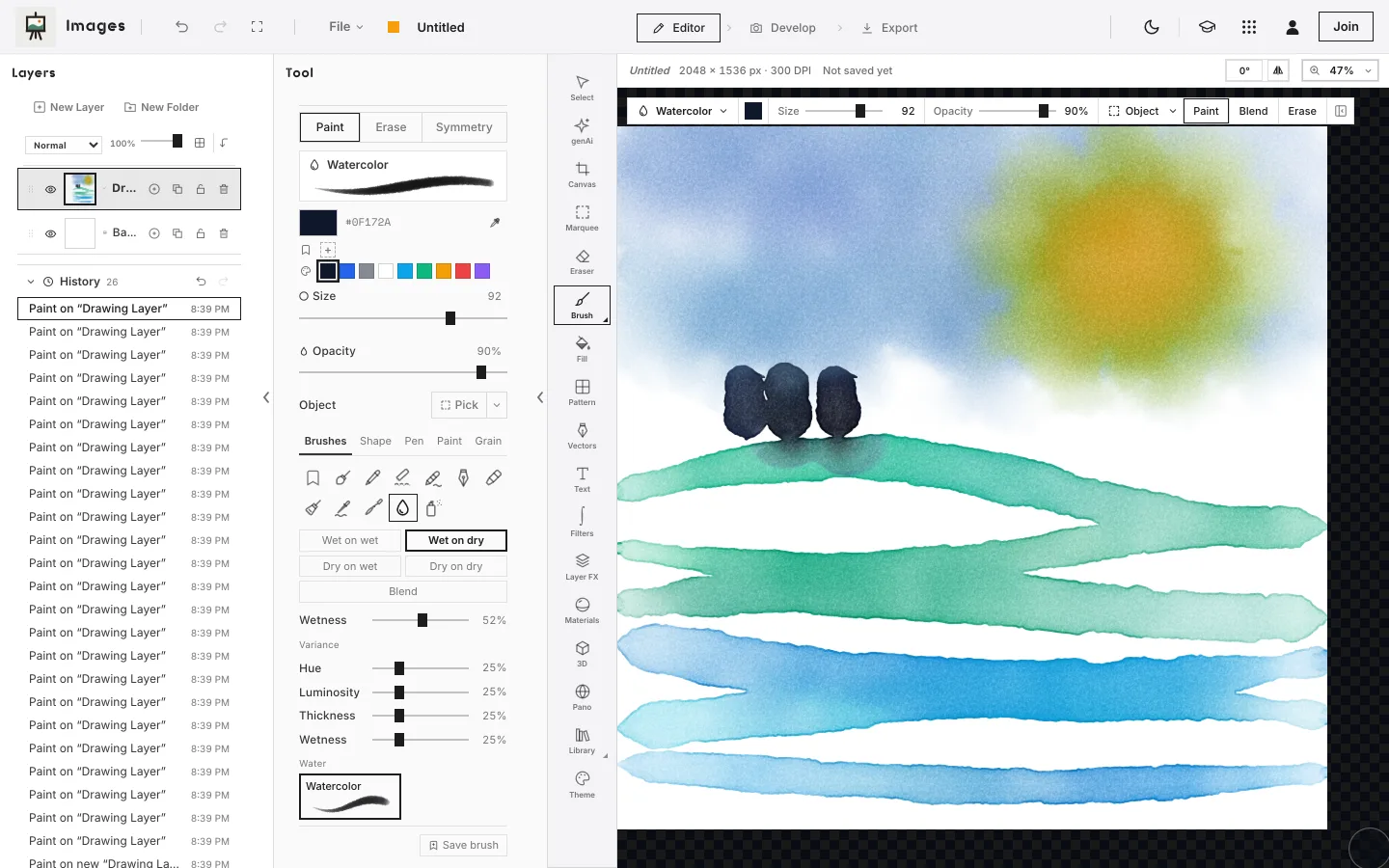
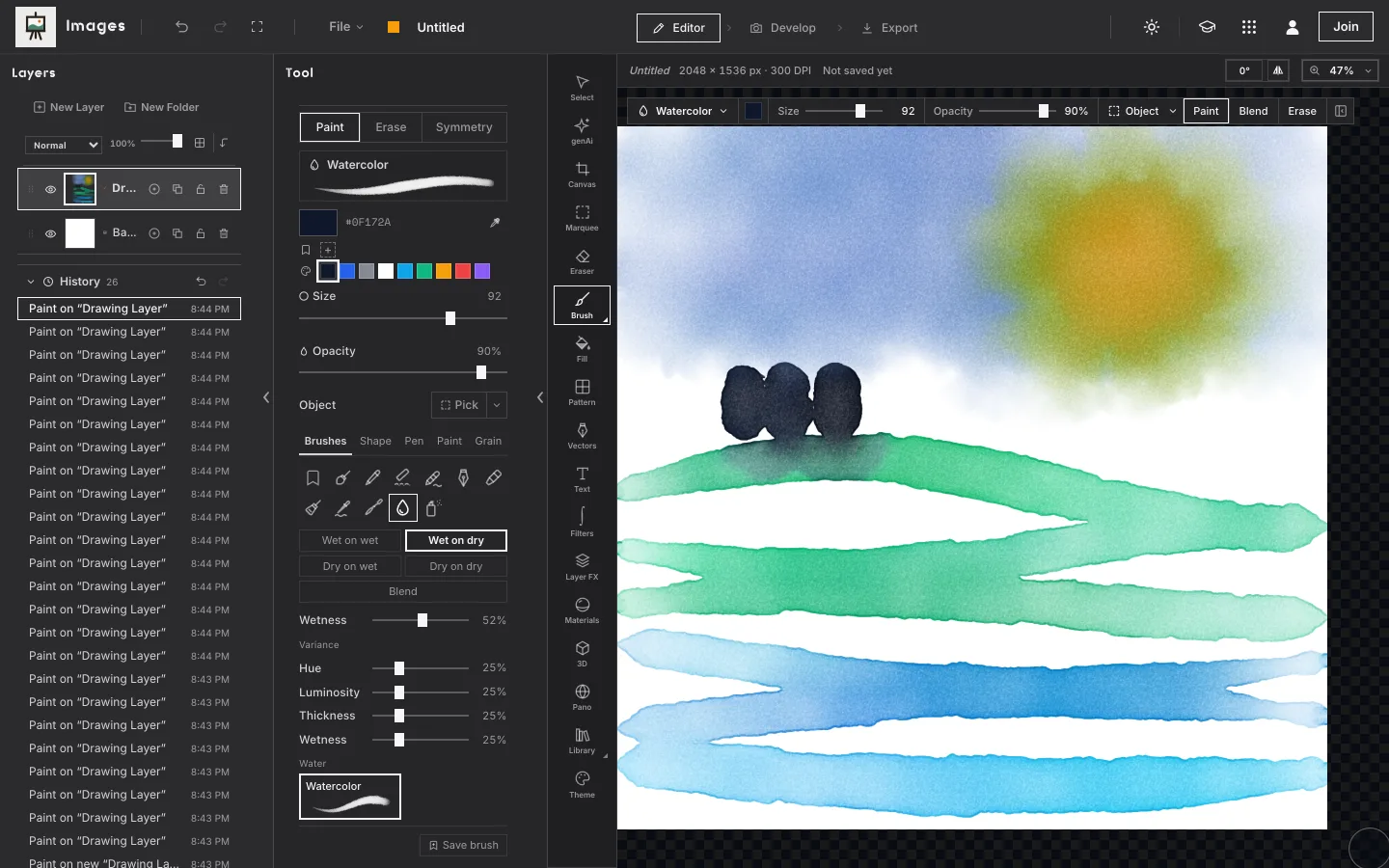
원형 브러시, 연필, 목탄과 파스텔, 잉크, 물감, 에어브러시, 블렌더를 마스크, 대칭, 원근 가이드가 있는 레이어 위에서 써요.
Sketchbook
줄·점·모눈 종이에 타이핑하고, 손글씨를 쓰고, 그림을 그리는 노트.
Vectors
펜 패스, 도형, 필압을 따라가는 자유 곡선 획을 SVG나 인쇄용 PDF로 저장해요.
Chromebook에서 쓰는 내 펜
파일 › 환경설정 › 스타일러스에서 한 번만 설정하면 Chromebook의 모든 Weekend Studio 앱이 그 설정을 따라요.
필압, 바로 확인하기
Images는 펜이 브라우저에 필압을 알려 줄 때면 언제나 필압을 읽어요. 필압 곡선 아래 상자에 그려 보세요. 누를수록 선이 굵어지면 필압이 되는 거예요.
어떤 스타일러스
내 Chromebook에서 작동하는 스타일러스면 돼요. Google에 따르면 일부 Chromebook은 USI 스타일러스를 지원하고, Bluetooth 스타일러스는 Chromebook에서 작동하지 않으며, 정전식 스타일러스는 잘 작동하지 않을 때가 있어요.1
손바닥과 손가락
펜 아래에 올려 둔 손바닥은 무시되고, 펜이 캔버스에 한 번 닿은 뒤에는 손가락으로 화면을 이동하고 확대·축소해요.
더 많은 그리기 방법
수채화 그리기
종이 위 물감처럼 흐르고 번지고 마르는 브러시예요. 웨트 온 웨트, 물자국, 안료처럼 섞이는 색까지.
픽셀아트 만들기
격자 위에 칸 단위로 칠하는 브러시예요. 평평하게, 또는 빛을 받는 3D 블록으로, 모래·물·용암 물리까지.
Procreate를 쓰다 오셨나요?
Procreate가 Chromebook에서 무엇을 제공하는지, 그리고 Images와 어떻게 다른지 알아보세요.
자주 묻는 질문
다운로드 없이 쓰는 Chromebook용 무료 그림 앱이 있나요?
네. Images, Sketchbook, Vectors는 웹페이지예요. Chrome에서 열고 그리면 돼요. 다운로드할 것도, 계정도 필요 없어요.
Chromebook에서 필압이 되나요?
네, 펜이 브라우저에 필압을 알려 주면 돼요. 내 펜을 확인하려면 파일 › 환경설정 › 스타일러스를 열고 필압 곡선 아래 상자에 그려 보세요. 누를수록 선이 굵어지면 필압이 되는 거예요.
학교 Chromebook에서도 쓸 수 있나요?
계정도 설치도 필요 없고, Chrome만 있으면 돼요. 계정 없이 쓰면 그림은 이 브라우저에 보관되니, 로그아웃할 때 Chromebook이 데이터를 지운다면 파일 › 기기에 저장…으로 사본을 저장해 두세요.
손가락으로도 그릴 수 있나요?
네. 펜이 캔버스에 닿기 전까지는 손가락으로 그리고, 그 뒤로는 손가락으로 화면을 이동하고 확대·축소해요. 이 설정은 파일 › 환경설정 › 스타일러스에서 바꿀 수 있어요.
AI를 쓰나요?
직접 요청할 때만요. 브러시는 물감을 시뮬레이션해요. 그리는 것 중 생성되는 것은 없고, 여기서 손으로 만든 그림에는 모두 ‘사람이 만듦’ 표시가 붙어요.
출처
이 페이지에서 Chromebook에 대해 말하는 내용과 그 출처예요. 2026년 11월 25일에 확인했어요.
- https://support.google.com/chromebook/answer/7073299?hl=en: Chromebook 고객센터, Chromebook에서 스타일러스 사용하기: Bluetooth 스타일러스는 안 됨, 정전식 스타일러스는 잘 작동하지 않을 때가 있음, 일부 Chromebook은 USI 스타일러스 지원.
- https://support.google.com/chromebook/answer/9145439?hl=en: Chromebook 고객센터, Chromebook에서 Linux 설정하기: 기본적으로 꺼져 있음, GPU를 포함한 하드웨어 가속은 아직 없음.
Procreate®는 Savage Interactive Pty Ltd의 등록 상표이며, 여기서는 비교 페이지를 안내하기 위해서만 언급해요. Chromebook과 ChromeOS는 Google LLC의 상표예요. Weekend Studio는 Google과 제휴 관계가 아니며, Google의 보증이나 후원도 받지 않아요. 오래된 내용을 발견했나요? 알려 주시면 고칠게요.