ここで試す
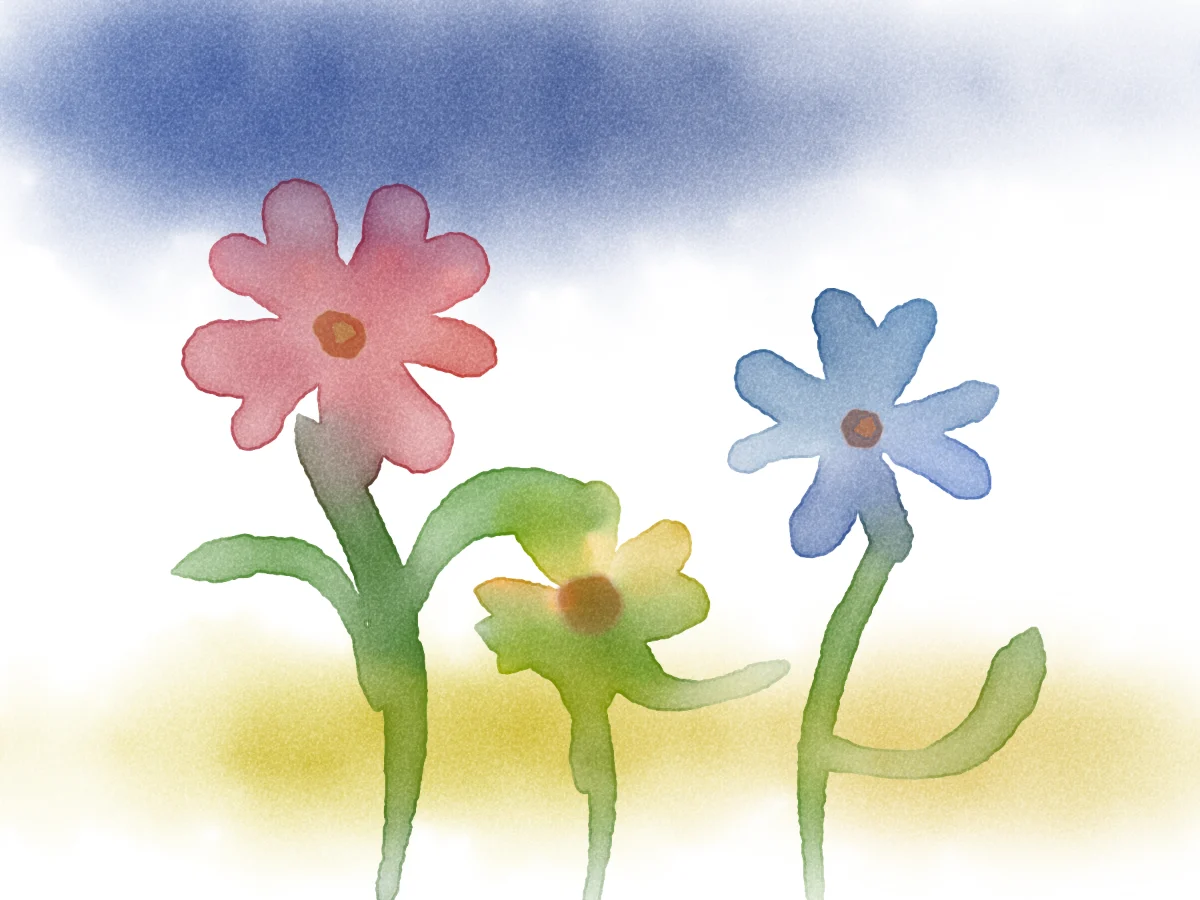
本物のブラシを、専用の用紙で試せます。描いたら、そのままImagesに持ち込んで続きを描けます。
絵の具の4つの置き方
横に絵の具、縦に紙。本物の筆と同じように、それぞれの湿り具合を選びます。
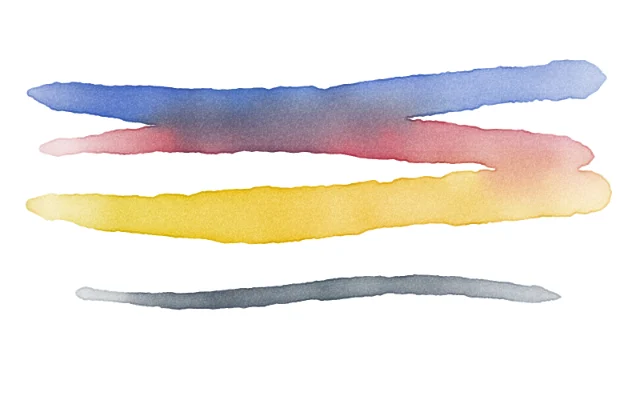
ウェットオンドライ
乾いた紙に濡れた絵の具。輪郭はくっきりして、乾くとふちが残ります。並べて塗った色どうしはつながります。
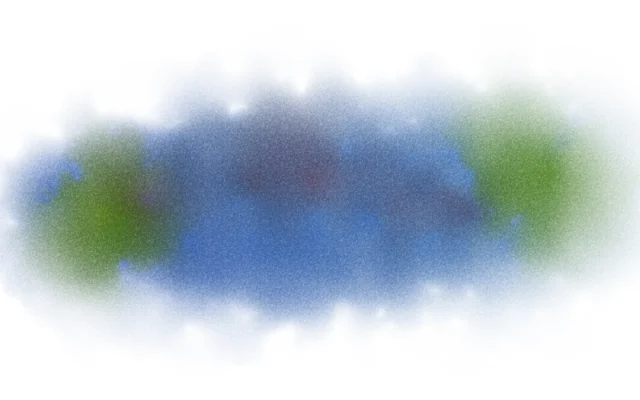
ウェットオンウェット
濡れた紙に塗ります。絵の具が筆の外まで流れてにじみ、色どうしが混ざり合い、硬い輪郭はできません。
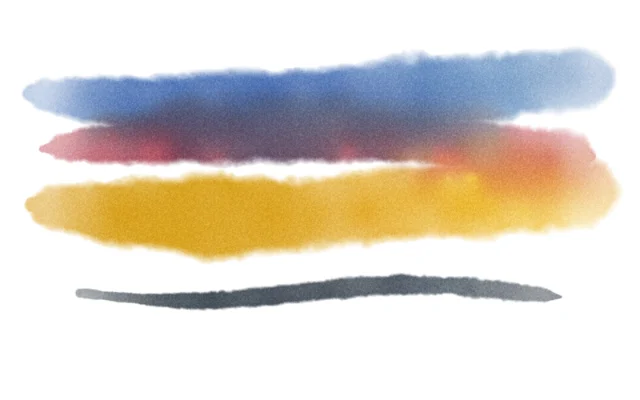
ドライオンウェット
水の少ない濃い絵の具を濡れた紙に。輪郭は柔らかく、少しにじんで止まり、色は濃く鮮やかです。
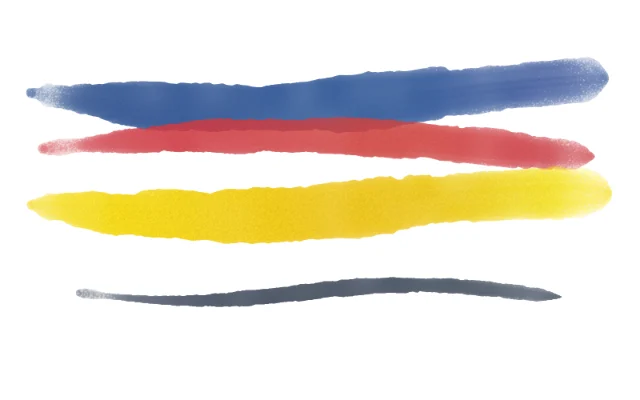
ドライオンドライ
乾いた筆で乾いた紙に。濃い絵の具がすでにある色の上に乗り、流れることなく、端はかすれて途切れます。
色は顔料のように混ざる
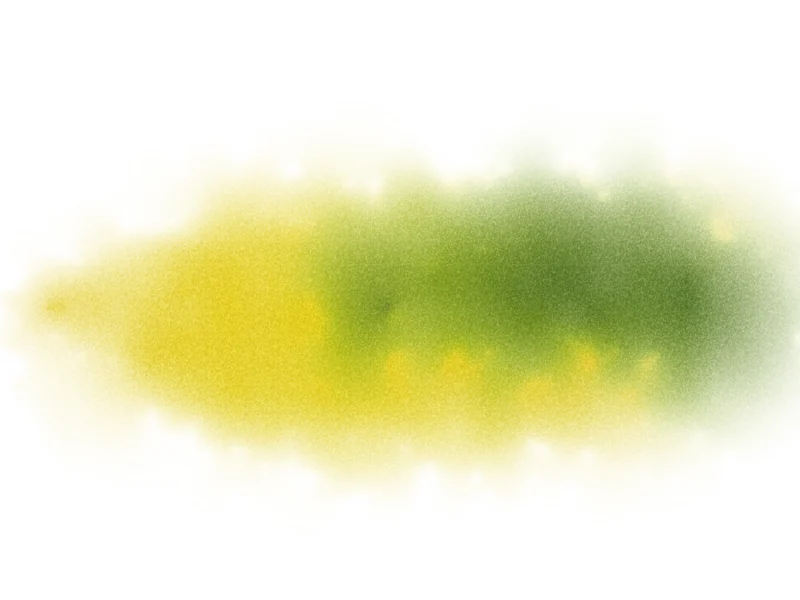
濡れた黄色に青を落とすと、灰色ではなく緑になります。このブラシは、画面上で色を平均するのではなく、紙の上の絵の具と同じように、それぞれの顔料が吸収する光の量で色を混ぜます。
輪郭、バックラン、紙の目
塗った色は乾くと、ふちがひと回り濃くなります。落ち着きかけた色の上に絵の具を落とすと、押し返すように広がってバックランになります。顔料は紙の目にたまり、長いストロークは途中で絵の具がかすれていきます。
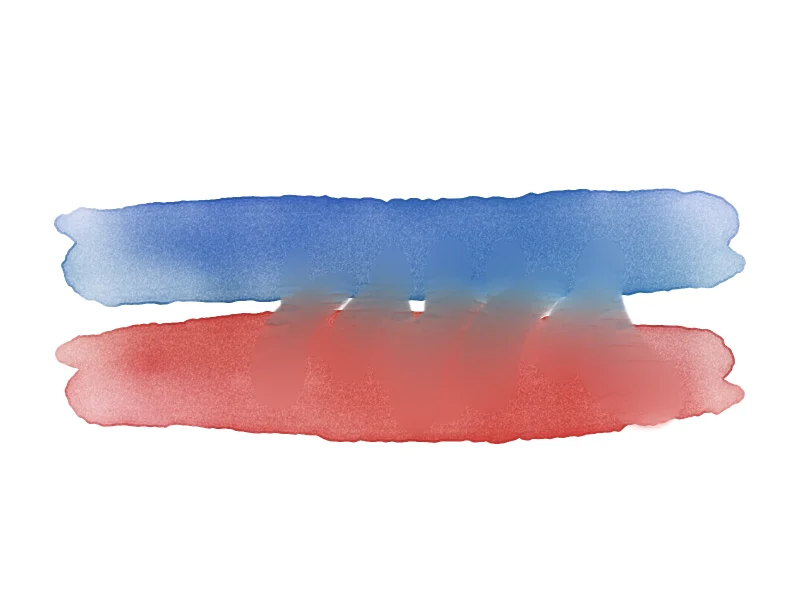
きれいな湿った筆でぼかす
ぼかしは絵の具を置きません。下にある色をその場でやわらかくなじませ、本物の絵の具のように混ぜます。乾いたあとでも使えます。
同じストロークは二度とない
水分量で、筆に含ませる水の量を決めます。ばらつきの色相、輝度、厚み、水分量を使うと、手で混ぜたパレットのように、ストロークごとに少しずつ違いが出ます。
ペンで描くために
筆圧がそのまま絵の具に
軽いタッチなら淡く、しっかり押せば濃く塗れます。Apple Pencil、ペンタブレット、指、マウスのどれでも描けます。
入りと抜きのあるストローク
どのストロークも細い筆先で入り、筆の腹までふくらんでから、すっと抜けます。素早く払うと、ゆっくり引いたときより細い線になります。
止めて直線に
ストロークの終わりでペンを止めると、濡れた絵の具ごと直線になります。
そのままImagesで続ける
ImagesはWeekend Studioのペイント・写真編集アプリです。水彩は、鉛筆、インク、アクリル、油彩と並んでレイヤーに描け、選択範囲、フィルター、テキストも使えます。PNG、JPEG、WebPで書き出せて、パソコンならレイヤー付きのPhotoshopファイルにもできます。
よくある質問
- 無料ですか?
- はい。Imagesはアカウントなしでブラウザで使え、描いた絵はお使いのデバイスに保存されます。アカウントを作ると、Cloudにも保存できます。
- iPadとApple Pencilで使えますか?
- はい。筆圧で絵の具の量が変わります。マウスや指、パソコンのペンタブレットでも描けます。
- AIを使っていますか?
- いいえ。描くそばから、ブラシが紙の上の水と顔料をシミュレーションします。自動で生成されるものは何もありません。
- 描いた絵はどう保存しますか?
- ImagesからPNG、JPEG、WebPで書き出せます。パソコンなら、レイヤー付きのPhotoshopファイルとしても保存できます。