
Weekend Studio · Images
Chromebook(クロームブック)でPhotoshop|選べる方法と無料の選択肢
AdobeのWeb版PhotoshopはChromeOSで動きますが、デスクトップ版は動きません。Weekend Studioの写真編集・ペイントアプリImagesも、ひとつの方法です。どのChromebookでも、Chromeでレイヤー、マスク、選択範囲、Photoshop(PSD)ファイルを扱えます。インストールもアカウントも不要です。
- 無料
- 登録不要
- Chromeで動く
- PSDを開いて保存
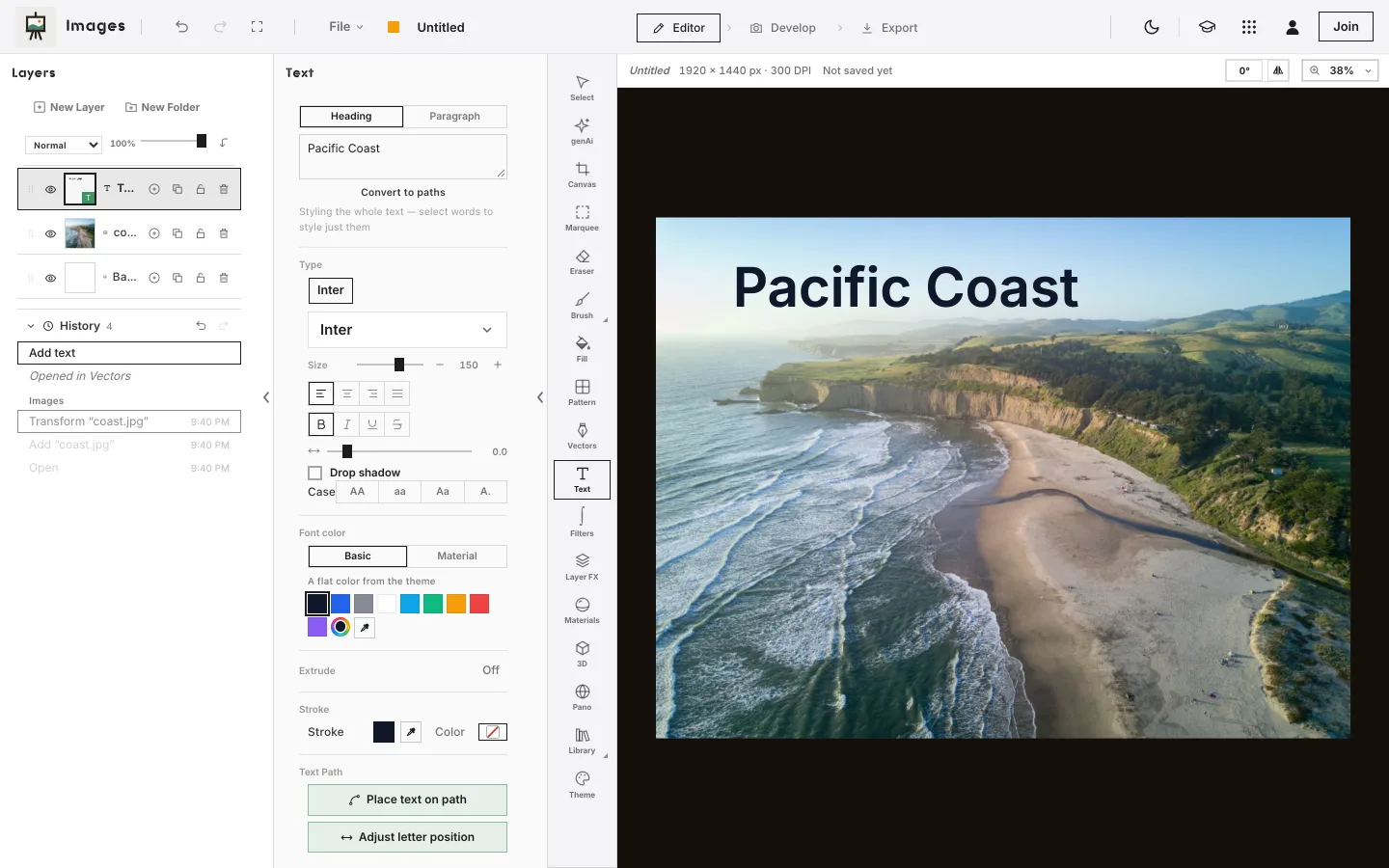
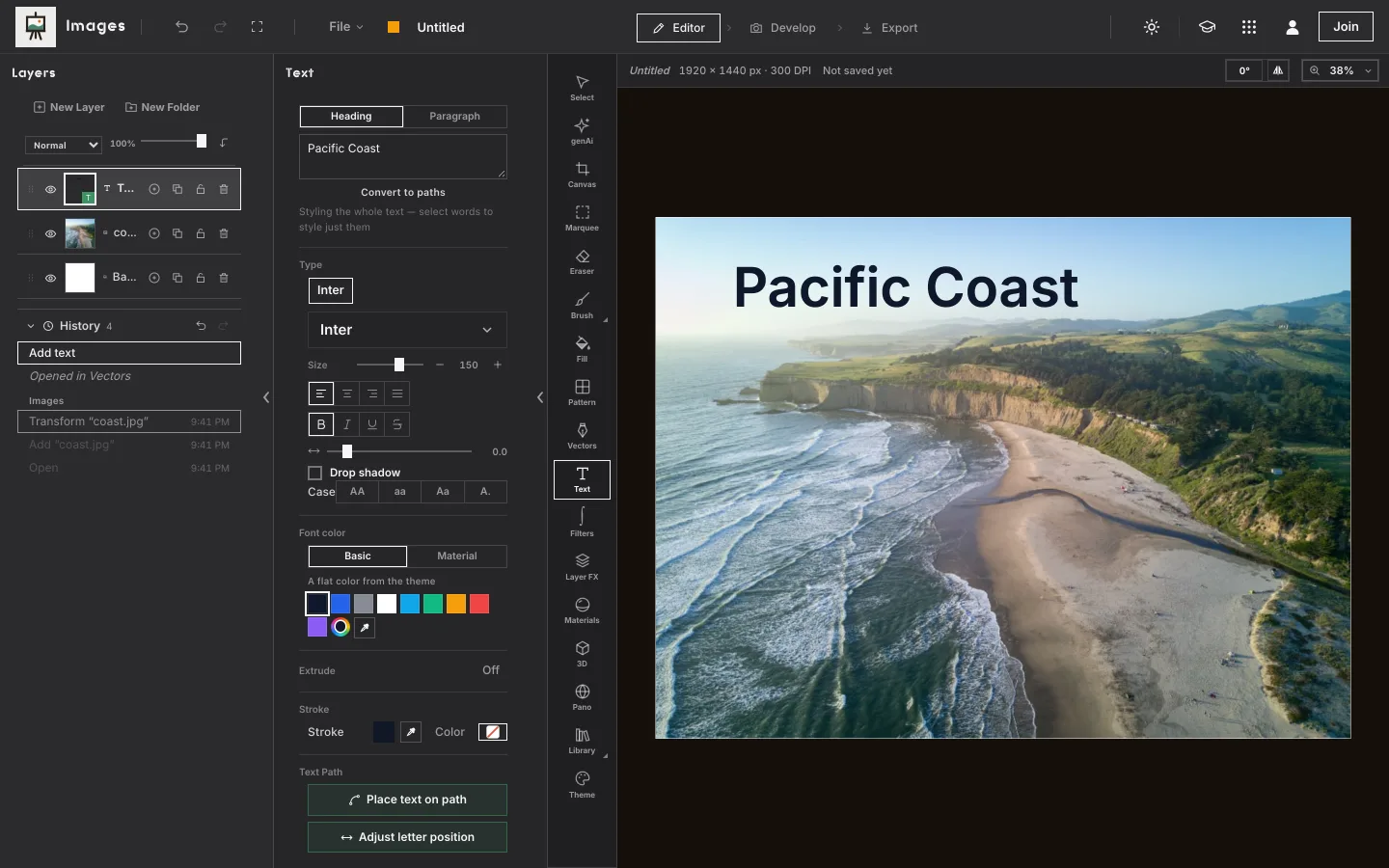
Chromebookで動くもの
Adobeについての情報は、Adobe自身のヘルプページによるものです(2026年11月時点)。
Web版Photoshop
使えます。ChromeまたはEdgeで使うChromeOS 102以降を挙げ、8 GBのRAMと、4コア以上の64ビットプロセッサーを推奨しています。シークレットモードでは、必要なディスク容量を使えないことがあります。1
デスクトップ版Photoshop
使えません。WindowsとmacOS用です。2
Android版Photoshop(ベータ)
使えません。Androidスマートフォン向けで、「Not available on Android tablets and Chromebooks.」(AndroidタブレットとChromebookでは利用不可)とされています。3
Images(Weekend Studio)
使えます。ChromeなどのWebGL 2に対応した最新のブラウザで動きます。アカウント不要、インストール不要です。
こんな人に
PSDが送られてきた
Chromeのタブで、レイヤー、フォルダー、マスク、描画モードごと開き、必要なところを直して、PSDとして保存し直せます。
学校や共用のChromebook
サインインするアカウントも、インストールするものもありません。サインアウトする前に、画像をデバイスに保存してください。
無料でレイヤーを使いたい
切り抜き、色調整、写真へのタイトル入れ、ポスター作り。そのほとんどは、レイヤー、マスク、選択範囲でこなせます。
Photoshopのほうが向いている場面
プロとしてレタッチ、合成、印刷の仕事をするなら、PhotoshopにはImagesにできないことがたくさんあります。はっきり言うと:
- Photoshopそのものです。Web版はChromeOSのChromeで動く1ので、最近のChromebookならAdobe自身のアプリを使えます。
- 奥深い非破壊編集。調整レイヤーと塗りつぶしレイヤー4、元を変えずに編集できるスマートオブジェクト5があります。Imagesは、PSDの調整レイヤーとスマートオブジェクトを、ピクセルとして開くか、読み込みません。
- 印刷向けのカラー。商業印刷向けのCMYKカラーモードがあります。6ImagesはRGBで作業します。印刷用PDFにはカラープロファイルが入り、変換は印刷側で行われます。
機能ごとの詳しい比較はPhotoshopの代替アプリをご覧ください。
Imagesでできること
- レイヤー:描画レイヤー、調整レイヤー、Vectorsレイヤー、3Dレイヤー、フォルダー、16種類の描画モード、不透明度、アルファロック、消さずに隠せるマスク。
- 選択範囲:矩形、楕円、なげなわ、ペイント、色や明るさで選ぶ自動選択、そしてオブジェクト。被写体をクリックすると、Imagesがその輪郭を見つけます。
- 色と明るさ:露光量、トーンカーブ、レベル補正、HSL、カラーホイール、チャンネルミキサーを、どのレイヤーにも使えます。
- レタッチ:クローン、修復、ゆがみに加え、あとから調整できるレイヤー効果(影、境界線、光彩)。
- 書き出し:PNG、JPEG、WebP、レイヤー付きPSD、塗り足しとトンボ付きの印刷用PDF。
- お絵かきも:すべてのブラシを筆圧付きで使えます。Chromebookで絵を描くなら、ChromebookでProcreateへ。
- Chromebookでもっと:Chromebookで動くWeekend Studioのアプリと無料ツールすべて。3DやWebサイトも含まれます。
Photoshopファイルの扱い、正直に
PSDは、レイヤーを保ったまま新しい画像として開きます。読み込まなかったものは、ファイルを開くときにImagesが一覧で示します。
引き継がれるもの
レイヤー、フォルダー、マスク、描画モード、不透明度。Imagesにない描画モードは、16種類のうち最も近いものになり、どれになったかを表示します。
変わるもの
テキストレイヤーとスマートオブジェクトはピクセルになります。見た目は同じですが、文字や中身は編集できなくなります。
読み込まれないもの
調整レイヤーとレイヤー効果(影、境界線、光彩)。PSDとして保存し直すと、レイヤーとマスクは保たれます。
無料について、正直に
Imagesは無料です。アカウント不要で、透かしも入りません。アカウントがない場合、作品はこのChromebookのこのブラウザに保存されます。大切な作品は、ときどきコピーを保存してください(ファイル › デバイスに保存…)。ブラウザのデータを消去すると、作品も消えます。
メンバーシップは任意です。デバイス間で同期される100 GBのCloudストレージ、共有とリアルタイム共同編集、必要なら生成AI、AIアシスタントからの操作(MCP)、Cauchiiへの投稿が加わります。メンバーシップでできること。
よくある質問
ChromebookでPhotoshopは使えますか?
Web版Photoshopなら使えます。Adobeは対応システムにChromeOS 102以降を挙げています。デスクトップ版PhotoshopはWindowsとmacOS用で、Android版のベータはChromebookでは利用できないとAdobeは説明しています。
ChromebookでPSDを開けますか?
はい。ImagesはChromeで、レイヤー、フォルダー、マスク、描画モード、不透明度を保ったままPSDを開き、PSDとして保存し直せます。調整レイヤーとレイヤー効果は読み込まれず、テキストとスマートオブジェクトはピクセルになります。読み込まなかったものは、Imagesが一覧で示します。
アカウントやインストールは必要ですか?
いいえ。ImagesはWebページなので、Chromeで開けばそのまま編集できます。アカウントがなければ、作品はChromebookのブラウザに保存されます。
ゲストモードやシークレットウィンドウでも使えますか?
開いて編集することはできますが、ゲストやシークレットウィンドウに保存された内容は、閉じると消去されます。閉じる前に「ファイル › デバイスに保存…」で画像を保存してください。
オフラインでも使えますか?
いいえ。ImagesはWebから開くので、起動するにはインターネット接続が必要です。
Weekend StudioはPhotoshopと関係がありますか?
いいえ。Weekend StudioはWeekend Industriesが作っており、PhotoshopやAdobeとは関係ありません。Photoshopの名前は、比較のために挙げているだけです。
出典
このページでPhotoshopについて述べていることと、その出典です。2026年11月25日に確認しました。
- https://helpx.adobe.com/photoshop/web/get-set-up/learn-the-basics/technical-requirements.html:Web版Photoshopの必要システム構成:ChromeOS 102以降、ChromeとEdge、8 GBのRAM。シークレットモードではディスク容量にアクセスできないことがある。
- https://helpx.adobe.com/photoshop/desktop/get-started/technical-requirements-installation/adobe-photoshop-on-desktop-technical-requirements.html:デスクトップ版Photoshopの必要システム構成:WindowsとmacOS。
- https://helpx.adobe.com/photoshop/mobile/get-set-up/learn-the-basics/technical-requirements.html:モバイル版Photoshopの必要システム構成(Android):「Not available on Android tablets and Chromebooks.」
- https://helpx.adobe.com/photoshop/desktop/create-manage-layers/color-adjustment-fill-layers/work-with-adjustment-and-fill-layers.html:Photoshopヘルプ:調整レイヤーと塗りつぶしレイヤー。
- https://helpx.adobe.com/photoshop/desktop/create-manage-layers/smart-objects/create-embedded-smart-objects.html:Photoshopヘルプ:スマートオブジェクト。
- https://helpx.adobe.com/photoshop/desktop/adjust-color/choose-colors/color-modes-in-photoshop.html:Photoshopヘルプ:カラーモード。商業印刷向けのCMYK。
AdobeおよびPhotoshopは、米国およびその他の国におけるAdobeの登録商標または商標で、ここでは比較のためにのみ名前を挙げています。ChromebookおよびChromeOSはGoogle LLCの商標です。Weekend Studioは、AdobeおよびGoogleと提携しておらず、承認や後援も受けていません。情報が古くなっていたら、お知らせください。修正します。