Weekend Studio · Images
Chromebook(크롬북)용 Photoshop: 쓸 수 있는 방법과 무료 대안
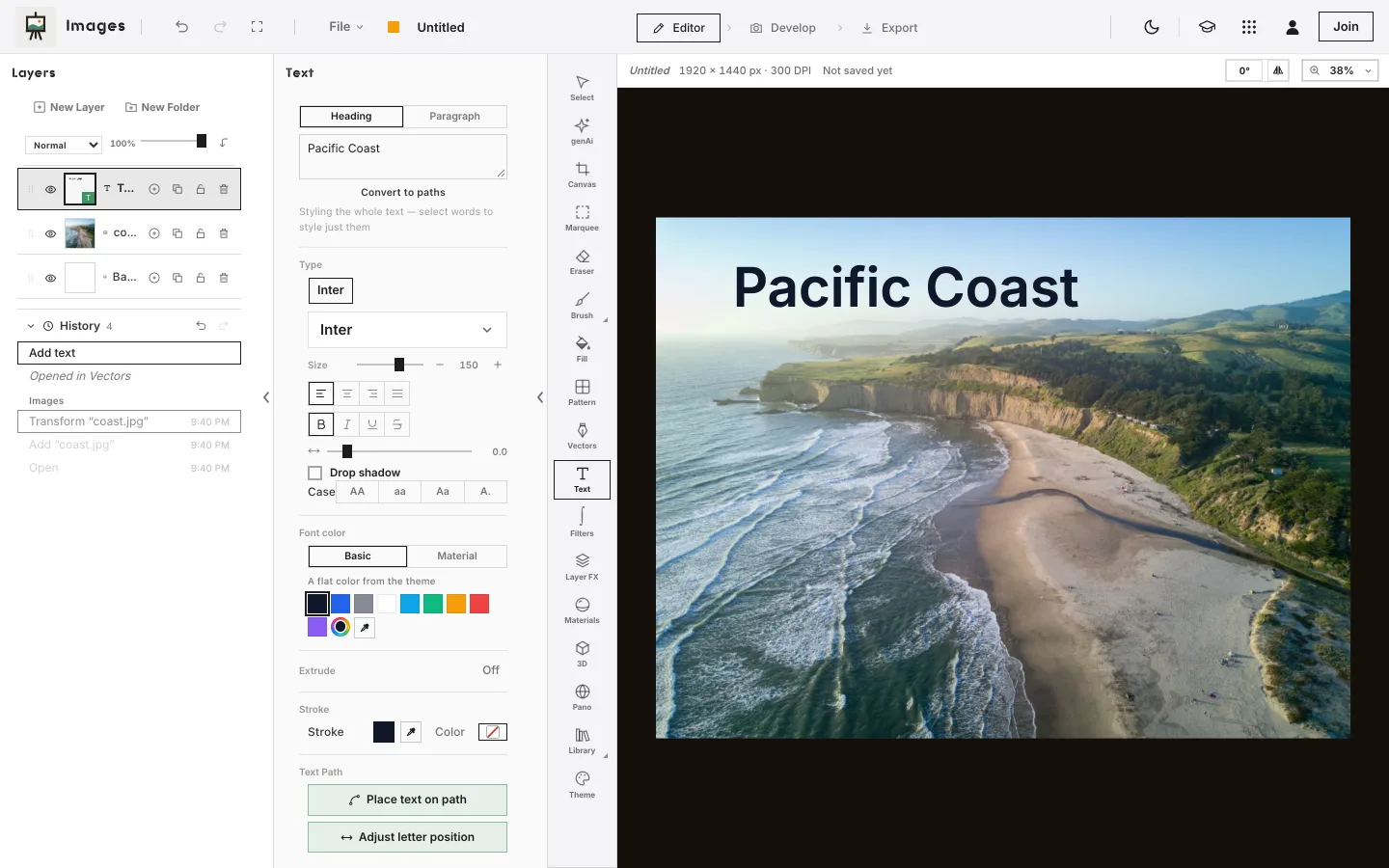
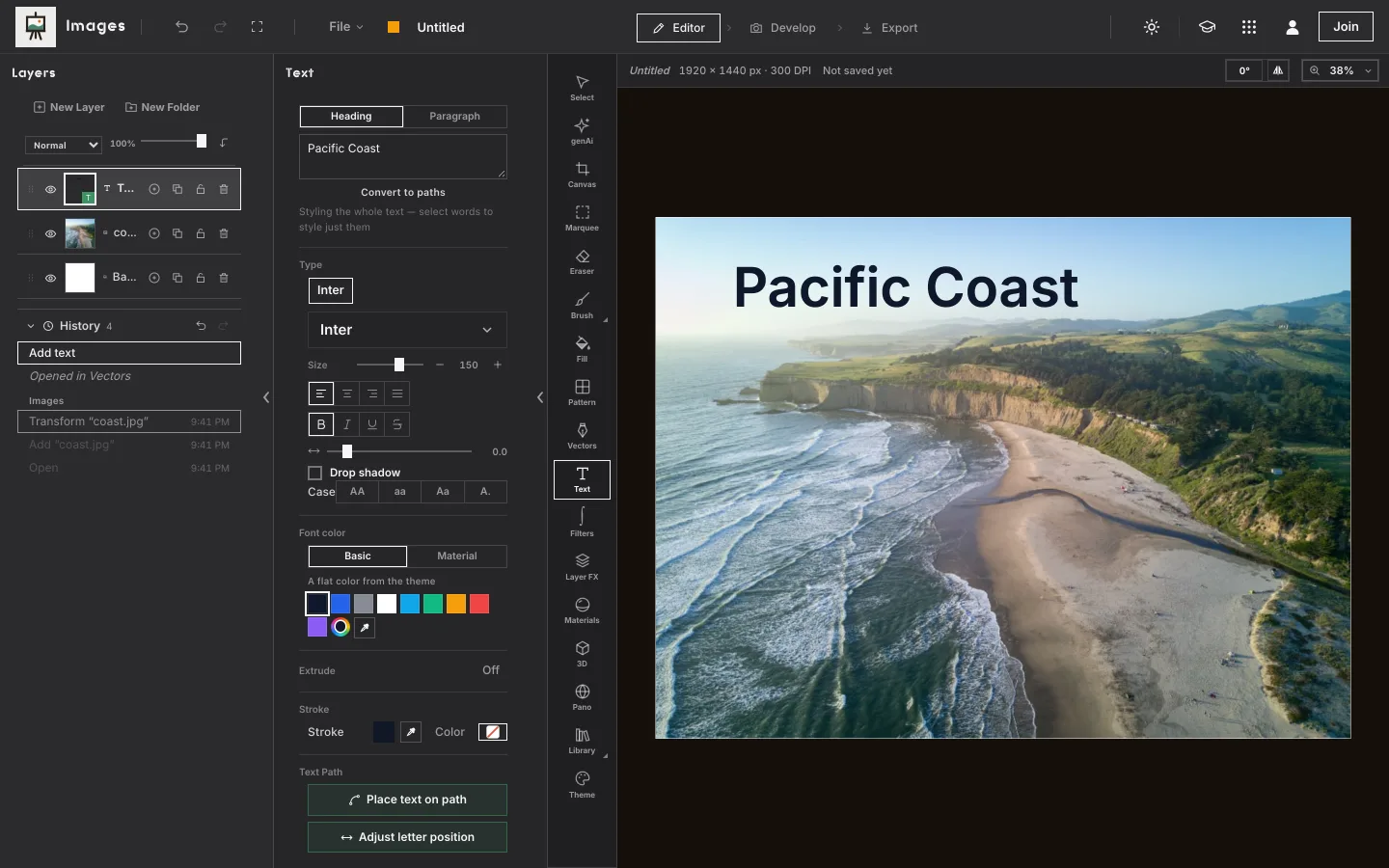
Adobe의 웹용 Photoshop은 ChromeOS에서 실행되지만 데스크톱 앱은 안 돼요. Weekend Studio의 사진 편집기이자 그림 앱인 Images는 또 다른 방법이에요. 어떤 Chromebook에서든 Chrome에서 레이어, 마스크, 선택 영역, Photoshop(PSD) 파일을 다룰 수 있어요. 설치할 것도, 계정도 필요 없어요.
- 무료
- 회원가입 없음
- Chrome에서 실행
- PSD 열기·저장
Chromebook에서 실행되는 것
Adobe에 관한 내용은 2026년 11월 기준 Adobe 도움말 페이지에서 가져왔어요.
웹용 Photoshop
돼요. ChromeOS 102 이상과 Chrome 또는 Edge를 지원 목록에 올리고, 8 GB RAM과 4코어 이상의 64비트 프로세서를 권장해요. 시크릿 모드에서는 필요한 디스크 공간을 쓰지 못할 수 있어요.1
데스크톱용 Photoshop
안 돼요. Windows와 macOS용이에요.2
Android용 Photoshop(베타)
안 돼요. Android 휴대폰용이에요. “Not available on Android tablets and Chromebooks.”(Android 태블릿과 Chromebook에서는 사용할 수 없음)3
Images (Weekend Studio)
돼요. WebGL 2를 지원하는 Chrome 또는 다른 최신 브라우저에서 실행돼요. 계정도, 설치할 것도 필요 없어요.
이런 분께 맞아요
누군가 PSD를 보내왔다면
Chrome 탭에서 레이어, 폴더, 마스크, 혼합 모드까지 그대로 열고, 필요한 부분을 고친 다음 다시 PSD로 저장하세요.
학교 Chromebook이나 공용 Chromebook
로그인할 계정도, 설치할 것도 없어요. 로그아웃하기 전에 그림을 기기에 저장하세요.
무료로 레이어를 쓰고 싶다면
누끼, 색 보정, 사진 위 제목, 포스터까지. 레이어, 마스크, 선택 영역이면 대부분 할 수 있어요.
Photoshop이 더 나은 경우
전문적인 리터칭, 합성, 인쇄 작업을 한다면 Photoshop은 Images가 못 하는 것을 많이 해요. 있는 그대로 말하면:
- Photoshop이니까요. 웹용은 ChromeOS의 Chrome에서 실행되므로,1 최신 Chromebook이라면 Adobe의 앱을 직접 쓸 수 있어요.
- 깊이 있는 비파괴 편집. 조정 레이어와 칠 레이어,4 그리고 원본을 바꾸지 않고 편집하는 고급 개체(Smart Objects)가 있어요.5 Images는 PSD의 조정 레이어와 고급 개체를 픽셀로 열거나 빼고 열어요.
- 인쇄용 색. 상업 인쇄를 위한 CMYK 색상 모드가 있어요.6 Images는 RGB로 작업해요. 인쇄용 PDF에 색 프로필이 담기고, 변환은 인쇄하는 쪽에서 해요.
기능별 전체 비교: Photoshop 대안.
Images로 할 수 있는 것
- 레이어: 그리기·조정·Vectors·3D 레이어, 폴더, 16가지 혼합 모드, 불투명도, 알파 잠금, 지우지 않고 가리는 마스크.
- 선택 영역: 사각형, 원형, 올가미, 칠하기, 색이나 밝기로 고르는 마술봉, 그리고 개체: 대상을 클릭하면 Images가 가장자리를 찾아요.
- 색과 빛: 어느 레이어에서나 노출, 곡선, 레벨, HSL, 색상환, 채널 혼합.
- 리터칭: 복제, 리터치, 픽셀 유동화, 그리고 언제든 다시 고칠 수 있는 레이어 효과(그림자, 외곽선, 광선).
- 내보내기: PNG, JPEG, WebP, 레이어가 살아 있는 PSD, 도련과 재단선이 들어간 인쇄용 PDF.
- 그림도: 필압을 지원하는 모든 브러시. Chromebook에서 그림을 그리나요? Chromebook에서 Procreate.
- Chromebook에서 더: Chromebook에서 실행되는 Weekend Studio의 모든 앱과 무료 도구, 3D와 웹사이트까지.
Photoshop 파일, 솔직하게
PSD는 레이어째로 새 이미지로 열려요. 파일이 열릴 때 빠진 것은 Images가 목록으로 알려 줘요.
그대로 오는 것
레이어, 폴더, 마스크, 혼합 모드, 불투명도. Images에 없는 혼합 모드는 16가지 중 가장 가까운 것으로 바뀌고, 어떤 것인지 알려 줘요.
바뀌는 것
텍스트 레이어와 고급 개체는 픽셀이 돼요. 보기에는 같지만, 글자와 내용은 더 이상 편집할 수 없어요.
빠지는 것
조정 레이어와 레이어 효과(그림자, 획, 광선). 다시 PSD로 저장하면 레이어와 마스크는 유지돼요.
무료, 있는 그대로
Images는 무료예요. 계정도 워터마크도 없어요. 계정 없이 쓰면 작업은 이 Chromebook의 이 브라우저에 보관되니, 소중한 작업이라면 가끔 사본을 저장해 두세요(파일 › 기기에 저장…). 브라우저 데이터를 지우면 작업도 지워져요.
멤버십은 선택이에요. 내 기기 간에 동기화되는 100 GB Cloud 저장 공간, 공유와 실시간 공동 작업, 원한다면 생성형 AI, AI 어시스턴트에서 작업하기(MCP), Cauchii에 게시하기가 더해져요. 멤버십으로 더해지는 것.
자주 묻는 질문
Chromebook에서 Photoshop을 쓸 수 있나요?
웹용 Photoshop은 돼요. Adobe가 지원 시스템에 ChromeOS 102 이상을 올려 두었어요. 데스크톱용 Photoshop은 Windows와 macOS용이고, Adobe에 따르면 Android 베타는 Chromebook에서 쓸 수 없어요.
Chromebook에서 PSD를 열 수 있나요?
네. Images는 Chrome에서 PSD를 레이어, 폴더, 마스크, 혼합 모드, 불투명도까지 그대로 열고, 다시 PSD로 저장해요. 조정 레이어와 레이어 효과는 빠지고, 텍스트와 고급 개체는 픽셀이 돼요. 빠진 것은 Images가 목록으로 알려 줘요.
계정이나 설치가 필요한가요?
아니요. Images는 웹페이지예요. Chrome에서 열고 편집하면 돼요. 계정 없이 쓰면 작업은 Chromebook의 브라우저에 보관돼요.
게스트 창이나 시크릿 창에서도 되나요?
열고 편집할 수는 있지만, 게스트 창이나 시크릿 창에 보관된 것은 창을 닫으면 지워져요. 닫기 전에 파일 › 기기에 저장…으로 그림을 저장하세요.
오프라인에서도 되나요?
아니요. Images는 웹에서 열리기 때문에 시작하려면 인터넷 연결이 필요해요.
Weekend Studio는 Photoshop과 관련이 있나요?
아니요. Weekend Studio는 Weekend Industries가 만들었으며, Photoshop이나 Adobe와는 아무 관련이 없어요. 여기서 Photoshop은 비교를 위해서만 언급해요.
출처
이 페이지에서 Photoshop에 대해 말하는 내용과 그 출처예요. 2026년 11월 25일에 확인했어요.
- https://helpx.adobe.com/photoshop/web/get-set-up/learn-the-basics/technical-requirements.html: 웹용 Photoshop 요구 사항: ChromeOS 102 이상, Chrome과 Edge, 8 GB RAM, 시크릿 모드에서는 디스크 공간에 접근하지 못할 수 있음.
- https://helpx.adobe.com/photoshop/desktop/get-started/technical-requirements-installation/adobe-photoshop-on-desktop-technical-requirements.html: 데스크톱용 Photoshop 요구 사항: Windows와 macOS.
- https://helpx.adobe.com/photoshop/mobile/get-set-up/learn-the-basics/technical-requirements.html: 모바일용 Photoshop 요구 사항, Android: “Not available on Android tablets and Chromebooks.”
- https://helpx.adobe.com/photoshop/desktop/create-manage-layers/color-adjustment-fill-layers/work-with-adjustment-and-fill-layers.html: Photoshop 도움말, 조정 레이어와 칠 레이어.
- https://helpx.adobe.com/photoshop/desktop/create-manage-layers/smart-objects/create-embedded-smart-objects.html: Photoshop 도움말, 고급 개체(Smart Objects).
- https://helpx.adobe.com/photoshop/desktop/adjust-color/choose-colors/color-modes-in-photoshop.html: Photoshop 도움말, 색상 모드: 상업 인쇄용 CMYK.
Adobe와 Photoshop은 미국 및/또는 기타 국가에서 Adobe의 등록 상표 또는 상표이며, 여기서는 비교를 위해서만 언급해요. Chromebook과 ChromeOS는 Google LLC의 상표예요. Weekend Studio는 Adobe나 Google과 제휴 관계가 아니며, 이들의 보증이나 후원도 받지 않아요. 오래된 내용을 발견했나요? 알려 주시면 고칠게요.