
Weekend Studio · Images
Photoshopの代わりに、ブラウザで使える無料の写真編集アプリ
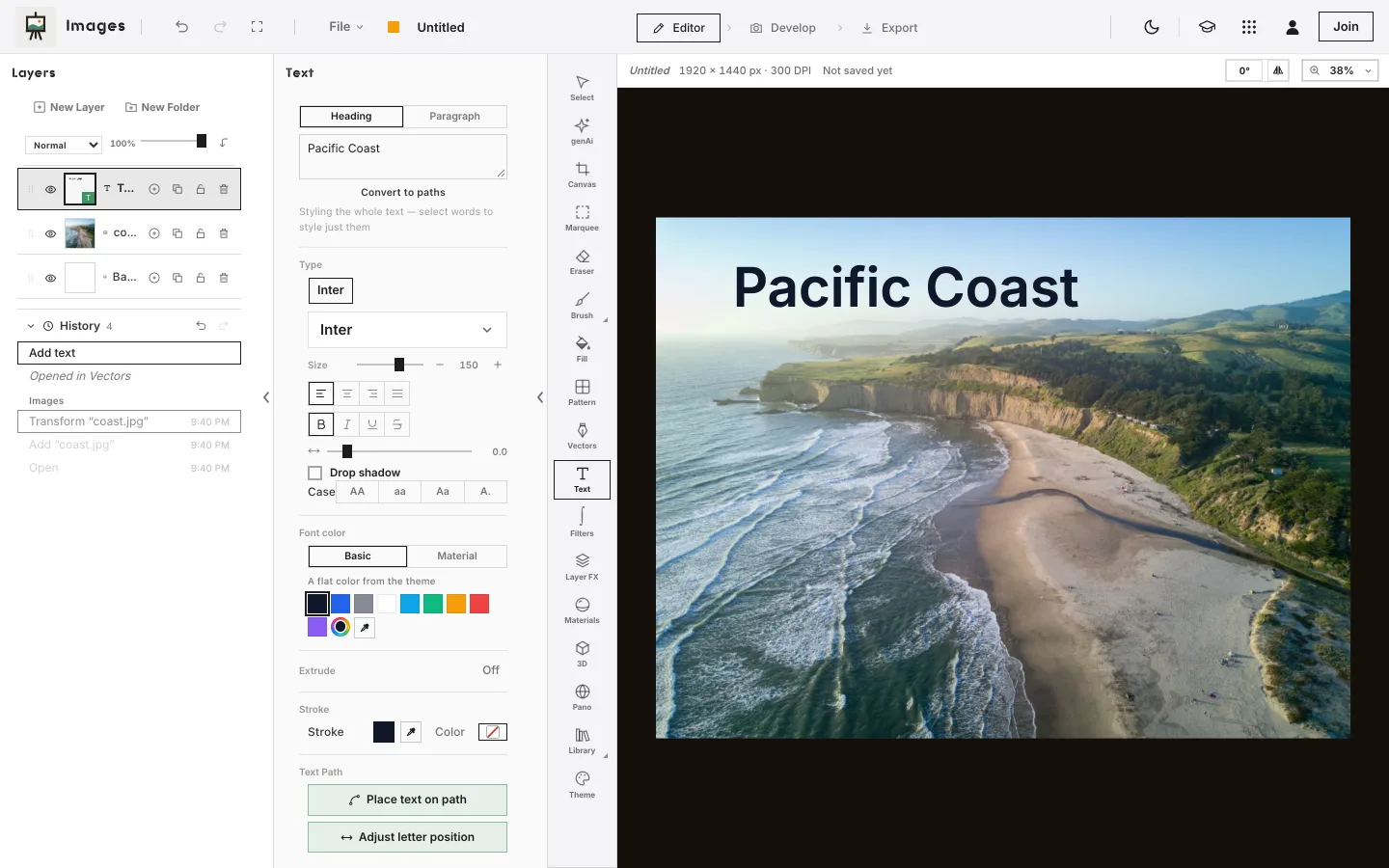
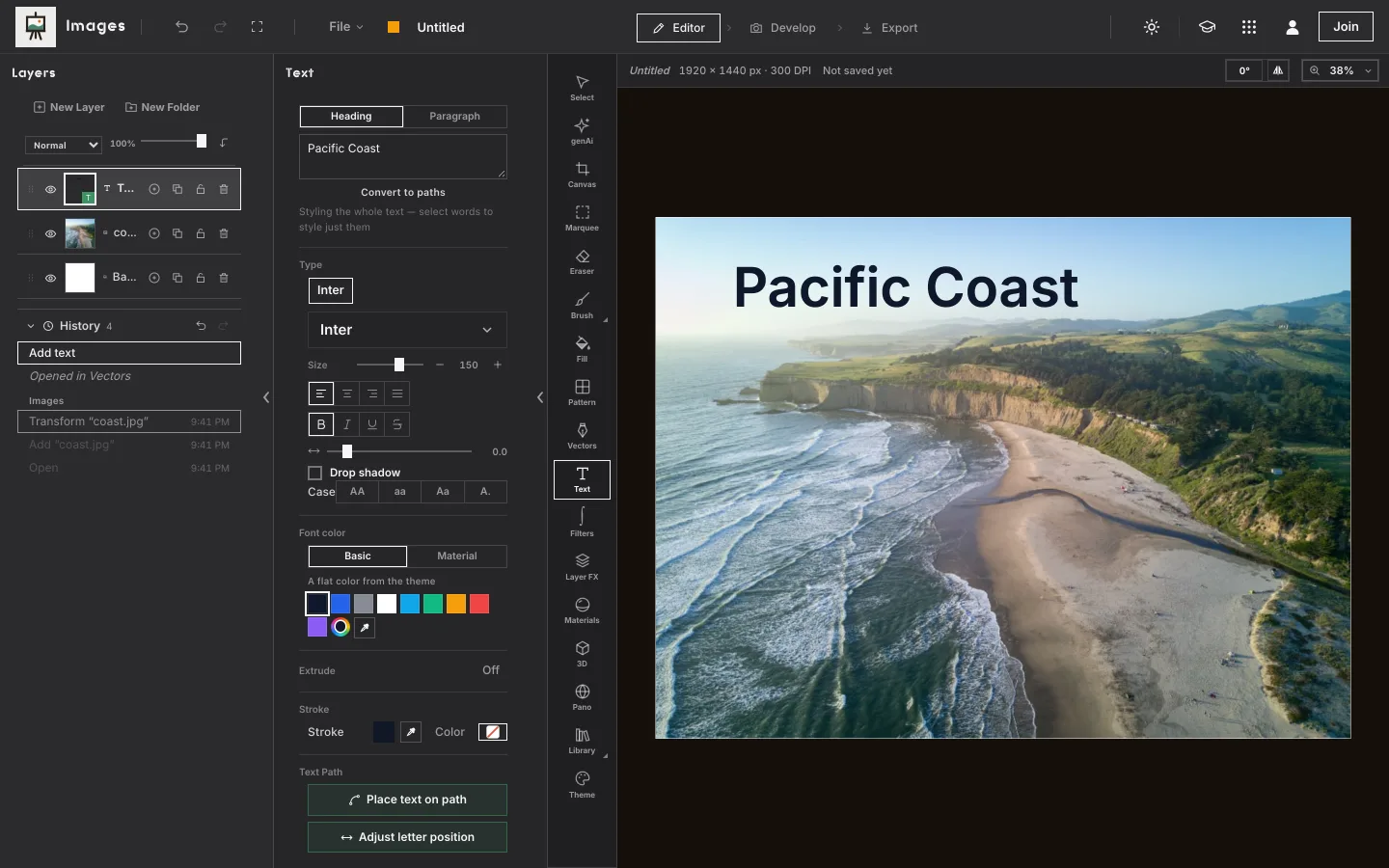
Weekend Studioの無料オンライン写真編集・ペイントアプリImagesは、Webブラウザでレイヤーのある画像を編集できます。レイヤーとマスク、選択範囲、トーンカーブと色、テキストとペイント。Photoshop(PSD)ファイルを開いて、編集し、保存できます。ダウンロードもアカウントも不要です。
- 無料
- ダウンロード不要
- 登録不要
- PSDを開いて保存
- どのパソコンやタブレットでも
こんな人に
PSDが送られてきた
ブラウザのタブで、レイヤー、フォルダー、マスク、描画モードごとPSDをオンラインで開いて編集し、必要なところを直して、PSDとして保存し直せます。インストールは不要です。
Chromebook、Mac、共用のパソコンで編集する
学校や図書館のパソコン、Chromebook、Mac、ソフトをインストールできない仕事用のノートパソコン。Imagesに必要なのはブラウザだけです。ChromebookでPhotoshop。
レイヤーが使える無料の写真編集アプリがほしい
切り抜き、色調整、写真へのタイトル入れ、ポスター作り。そのほとんどは、大きなアプリをダウンロードしなくても、レイヤー、マスク、選択範囲でこなせます。
Photoshopのほうが向いている場面
プロとしてレタッチ、合成、印刷の仕事をするなら、Adobe PhotoshopにはImagesにできないことがたくさんあります。はっきり言うと:
- Camera RawでのRAW現像。Adobe Camera Rawが、Photoshopの中でRAWファイルを読み込んで処理します。1
- 不要なものの除去。削除ツールは、デバイス上のモデルか生成AIで不要なオブジェクトを取り除き、2コンテンツに応じた塗りつぶしは、選択範囲を周囲の内容で埋めます。3
- 奥深い非破壊編集。調整レイヤーと塗りつぶしレイヤー4、元を変えずに編集できるスマートオブジェクト5があります。Imagesは、PSDの調整レイヤーとスマートオブジェクトを、ピクセルとして開くか、読み込みません。
- 印刷向けのカラー。商業印刷向けのCMYKカラーモードがあります。6ImagesはRGBで作業します。印刷用PDFにはカラープロファイルが入り、変換は印刷側で行われます。
- プラグインとニューラルフィルター。Creative Cloud Plugin MarketplaceのUXPプラグイン7と、ポートレートやカラー化のためのニューラルフィルター。8
- 多くのデバイス向けのアプリ。WindowsとmacOSのデスクトップ版、9パソコンのブラウザで使うWeb版、10iPad版とiPhone版、11,12そしてAndroidスマートフォン向けのベータ版。12
Imagesでできること
- レイヤー:描画レイヤー、調整レイヤー、Vectorsレイヤー、3Dレイヤー、フォルダー、16種類の描画モード、不透明度、アルファロック、消さずに隠せるマスク。
- 選択範囲:矩形、楕円、なげなわ、ペイント、色や明るさで選ぶ自動選択、そしてオブジェクト。被写体をクリックすると、Imagesがその輪郭を見つけます。
- 色と明るさ:Developのツールを、どのレイヤーにも使えます。露光量、トーンカーブ、レベル補正、HSL、カラーホイール、チャンネルミキサー。
- レタッチ:クローン、修復、ゆがみに加え、あとから調整できるレイヤー効果(影、境界線、光彩)。
- テキスト、ペイント、図形:レイヤー上の文字、ペイント用ブラシのすべて、そしてVectorsレイヤー上のベクター図形。
- 写真:複数の写真をつなげてパノラマにしたり、同じウィンドウの中で、写真の明るさと色を1つの工程として現像したりできます。
- 書き出し:投稿先に合わせたサイズと切り抜きのPNG、JPEG、WebP、レイヤー付きPSD、塗り足しとトンボ付きの印刷用PDF。
Photoshopファイルの扱い、正直に
PSDは、レイヤーを保ったまま新しい画像として開きます。引き継がれるものと、引き継がれないものは次のとおりです。読み込まなかったものは、ファイルを開くときにImagesが一覧で示します。
引き継がれるもの
レイヤー、フォルダー、マスク、描画モード、不透明度。Imagesにない描画モードは、16種類のうち最も近いものになり、どれになったかを表示します。
変わるもの
テキストレイヤーとスマートオブジェクトはピクセルになります。見た目は同じですが、文字や中身は編集できなくなります。フォルダーの中のフォルダーは、親フォルダーにまとめられます。
読み込まれないもの
調整レイヤーとレイヤー効果(影、境界線、光彩)。スマートフォンやiPadでは、レイヤーが大きすぎるファイルは1枚の画像として開きます。PSDとしての保存は、パソコンかiPadでできます。
横に並べる
Photoshopについての情報は、Photoshopの公式サイトとヘルプページによるものです(2026年11月時点)。
| Images(Weekend Studio) | Photoshop | |
|---|---|---|
| 動作環境 | Windows、ChromeOS、Android、macOS、Linux、iPadOSのWebブラウザ。スマートフォンでも、小さな画面向けのレイアウトで使えます。 | WindowsとmacOS、9パソコンのChromeまたはEdgeで使うWeb版、10iPadとiPhone、Androidスマートフォン(ベータ)。11,12 |
| インストール | インストール不要。開くにはインターネット接続が必要です。 | デスクトップアプリとモバイルアプリ。Web版はブラウザで使います。9,10 |
| レイヤーとマスク | フォルダー、マスク、16種類の描画モード、調整レイヤー。 | 調整レイヤーと塗りつぶしレイヤー、スマートオブジェクト。4,5 |
| 切り抜きと除去 | オブジェクト選択(被写体をクリックすると、Imagesがその輪郭を見つけます)、クローンと修復。 | 削除ツールと、コンテンツに応じた塗りつぶし。2,3 |
| RAW写真 | Developのツールを1つの工程として使えます。RAWファイルはDevelopで開きます。 | Adobe Camera Raw.1 |
| Photoshopファイル | PSDをレイヤーごと開き、読み込まなかったものを一覧で示します。PSDをレイヤーとマスク付きで保存できます。 | PSDがPhotoshopのネイティブ形式です。13 |
| 生成AI | 自分で使わないかぎりオフ。メンバーシップか、ご自身のComfyUIが必要です。生成したものにはすべてラベルが付きます。 | 組み込まれています。たとえば削除ツールやニューラルフィルターに。2,8 |
無料について、正直に
Imagesは無料です。アカウント不要で、透かしも入りません。アカウントがない場合、作品はこのデバイスのこのブラウザに保存されます。大切な作品は、ときどきコピーを保存してください(ファイル › デバイスに保存…)。ブラウザのデータを消去すると、作品も消えます。
メンバーシップは任意です。デバイス間で同期される100 GBのCloudストレージ、共有とリアルタイム共同編集、必要なら生成AI、AIアシスタントからの操作(MCP)、Cauchiiへの投稿が加わります。料金は、上のバーでログインを選んでメンバーになるときに、お使いの通貨で表示されます。解約するまで自動で更新されます。メンバーシップでできること。
よくある質問
Imagesは本当に無料ですか?
はい。Imagesはアカウントなしでブラウザで使え、作品はお使いのデバイスに保存されます。有料のメンバーシップに入ると、クラウドストレージ、共有、リアルタイム共同編集、そして必要なら生成AIが加わります。
PSDファイルをオンラインで開いて編集できますか?
はい。PSDは、レイヤー、フォルダー、マスク、描画モード、不透明度を保ったまま開きます。調整レイヤーとレイヤー効果は読み込まれず、テキストとスマートオブジェクトはピクセルになります。読み込まなかったものは、Imagesが一覧で示します。パソコンやiPadなら、レイヤーとマスク付きのPSDとして保存し直せます。
Photoshopのようにオンラインで、何もダウンロードせずに使えますか?
はい。ImagesはWindows、macOS、ChromeOS、Linux、Android、iPadのブラウザのタブで動きます。ダウンロードもインストールもアカウントも不要です。アカウントがなければ、作品はお使いのデバイスのブラウザに保存されます。
ChromebookやMacでも使えますか?
はい。Chrome、SafariなどのWebGL 2に対応した最新のブラウザで動きます。何もインストールされません。
オフラインでも使えますか?
いいえ。ImagesはWebから開くので、起動するにはインターネット接続が必要です。アカウントがなければ、作品はお使いのデバイスのブラウザに保存されます。
AIを使いますか?
使いたい場合だけです。生成AIは別のツールで、メンバーシップか、ご自身のComfyUIが必要です。生成したものにはすべてラベルが付きます。メンバーは生成AIを完全にオフにできます。
Weekend StudioはPhotoshopと関係がありますか?
いいえ。Weekend StudioはWeekend Industriesが作っており、PhotoshopやAdobeとは関係ありません。Photoshopの名前は、比較のために挙げているだけです。
出典
このページでPhotoshopについて述べていることと、その出典です。2026年11月16日に確認しました。
- https://helpx.adobe.com/camera-raw/desktop/get-started/overview-and-setup/introduction-camera-raw.html:Adobe Camera Raw:PhotoshopでカメラのRAWファイルを読み込んで処理する。
- https://helpx.adobe.com/photoshop/desktop/repair-retouch/remove-objects-fill-space/remove-unwanted-objects-and-distractions.html:Photoshopヘルプ:削除ツール。デバイス上のモデルまたは生成AIを使用。
- https://helpx.adobe.com/photoshop/desktop/repair-retouch/remove-objects-fill-space/remove-objects-with-content-aware-fill.html:Photoshopヘルプ:コンテンツに応じた塗りつぶし。
- https://helpx.adobe.com/photoshop/desktop/create-manage-layers/color-adjustment-fill-layers/work-with-adjustment-and-fill-layers.html:Photoshopヘルプ:調整レイヤーと塗りつぶしレイヤー。
- https://helpx.adobe.com/photoshop/desktop/create-manage-layers/smart-objects/create-embedded-smart-objects.html:Photoshopヘルプ:スマートオブジェクト。
- https://helpx.adobe.com/photoshop/desktop/adjust-color/choose-colors/color-modes-in-photoshop.html:Photoshopヘルプ:カラーモード。商業印刷向けのCMYK。
- https://helpx.adobe.com/photoshop/desktop/app-integrations/supported-plugins-and-extensions.html:Photoshopヘルプ:プラグイン。Creative Cloud Plugin Marketplace経由のUXPプラグイン。
- https://helpx.adobe.com/photoshop/desktop/effects-filters/neural-filters/use-neural-filters-to-enhance-images.html:Photoshopヘルプ:ニューラルフィルター。
- https://helpx.adobe.com/photoshop/desktop/get-started/technical-requirements-installation/adobe-photoshop-on-desktop-technical-requirements.html:デスクトップ版Photoshopの必要システム構成:WindowsとmacOS。
- https://helpx.adobe.com/photoshop/web/get-set-up/learn-the-basics/technical-requirements.html:Web版Photoshopの必要システム構成:パソコンのChromeとEdge。モバイルのブラウザでは編集できない。
- https://www.adobe.com/products/photoshop/app.html:Photoshopのアプリ:デスクトップ、Web、モバイル、iPad。
- https://helpx.adobe.com/photoshop/mobile/get-set-up/learn-the-basics/technical-requirements.html:モバイル版Photoshopの必要システム構成:iPhone。Android(ベータ)はスマートフォンのみ。
- https://www.adobe.com/creativecloud/file-types/image/raster/psd-file.html:Adobe:PSDはPhotoshopのネイティブファイル形式。
Adobe、Illustrator、Lightroom、Photoshopは、米国およびその他の国におけるAdobeの登録商標または商標で、ここでは比較のためにのみ名前を挙げています。Weekend Studioは、Adobeと提携しておらず、承認や後援も受けていません。情報が古くなっていたら、お知らせください。修正します。