
Weekend Studio · Doc
브라우저에서 바로 쓰는 무료 프레젠테이션 제작 도구
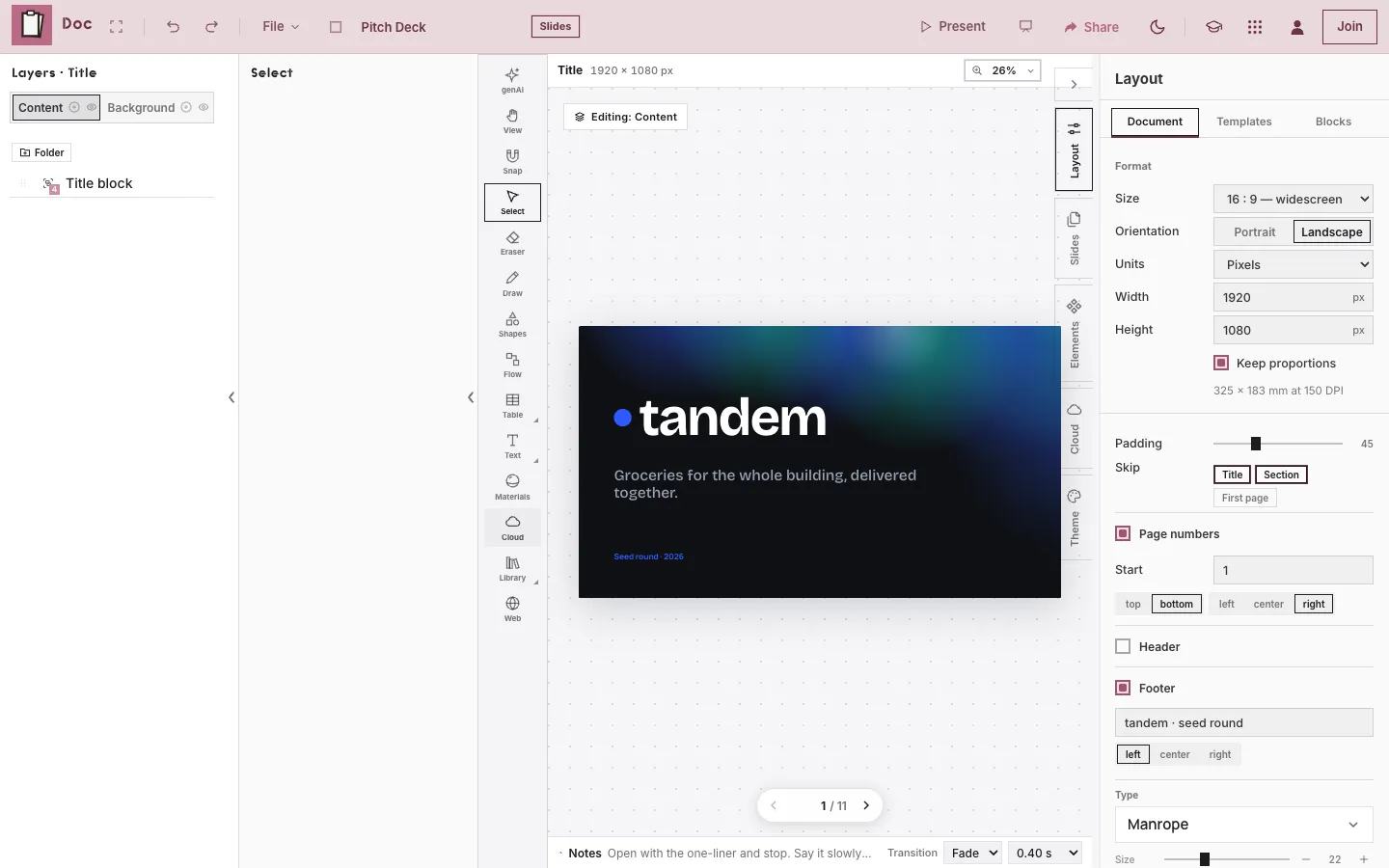
Weekend Studio의 레이아웃 앱인 Doc은 전체 화면으로 발표하는 슬라이드를 만들어요. 발표자 노트, 발표자 보기, 펜까지 있어요. 같은 앱으로 포스터, 사진 갤러리, 접는 소책자, 글 문서도 만들어요. 무료이고 계정도 필요 없어요.
- 무료
- 회원가입 없음
- PowerPoint 가져오기·내보내기
- 인쇄용 PDF
다섯 가지 문서, 하나의 앱
시작할 때 하나를 고르세요. 종류마다 실제 용도 하나에 맞춰 만든 템플릿이 적어도 스무 개씩 있어요.
슬라이드
자유롭게 배치하고 발표하는 페이지: 발표 자료, 포트폴리오, 단계별 안내.
포스터
포스터, 전단지, 표지. 각각 고유한 크기의 아트보드 하나에, 인쇄소에 맡길 도련과 재단선까지.
갤러리
사진을 넣으면 격자, 밀착 인화(콘택트 시트), 양쪽 맞춤 줄로 알아서 배열돼요.
글쓰기
타이핑하는 문서로, 쓰는 대로 페이지가 이어져요. 에세이, 보고서, 편지, 이력서.
페이지
소책자와 접지 브로슈어를 펼침면 단위로 배치하고, 바로 인쇄할 수 있게 내보내요.
사용자 지정
원하는 크기의 빈 문서로 시작해요. 픽셀, 밀리미터, 센티미터, 인치 단위로.
슬라이드 만들기
슬라이드는 한 장씩, 이미 나머지와 어울리는 요소로 만들어요.
- 블록: 헤드라인, 안건, 목록, 타임라인, 통계, 인용문, 콜아웃, 배지, 인물, 카드, 콜라주, 행동 유도, 연락처, 문구. 모두 발표 자료의 글꼴과 색을 따르고, 다른 것처럼 바꿀 수 있는 평범한 텍스트와 도형으로 되어 있어요.
- 테마: 테마나 그 라이트·다크 버전을 고르면 모든 슬라이드가 따라가요. 팔레트는 선택한 것에 색을 입히고, 글꼴은 제목, 본문, 부제목, 캡션을 정해요.
- 사진: 내 기기, 내 Cloud, Weekend Studio 라이브러리의 사진과 아트에서 가져와 사각형, 원, 삼각형, 마름모, 육각형, 별 모양으로 잘라요.
- 페이지 번호, 머리글, 바닥글을 모든 슬라이드에. 원하면 제목 슬라이드와 구역 슬라이드는 건너뛰어요.
- 표, 차트, 순서도, 그리고 직접 도형을 그리는 펜.
발표하기
- 발표를 누르면 슬라이드가 전체 화면으로 표시돼요. 화살표 키, 스페이스 바, 프레젠테이션 리모컨으로 넘기고, 휴대폰이나 태블릿에서는 스와이프하거나 탭해요.
- 발표자 보기는 현재 슬라이드, 다음 슬라이드, 노트, 타이머, 시계가 있는 두 번째 창을 열어요.
- 발표자 노트는 슬라이드마다 아래에 있고, 청중에게도 내보낸 파일에도 보이지 않아요.
- 레이저와 펜: L을 누르면 레이저 포인터, P를 누르면 슬라이드 위에 그리기. iPad에서는 Apple Pencil로.
- 전환 효과: 없음, 페이드, 밀어내기를 원하는 속도로.
- 슬라이드 건너뛰기로 슬라이드를 자료에 남겨 둔 채 발표와 내보내기에서만 뺄 수 있어요.
PowerPoint로 가져오고, PowerPoint로 내보내고
이미 있는 발표 자료를 가져오고, 다른 사람이 편집할 수 있는 파일로 돌려주세요.
.pptx 가져오기
PowerPoint 파일이 발표자 노트까지 포함된 새 문서로 열려요.
.pptx 내보내기
텍스트, 도형, 사진, 표, 차트, 링크, 발표자 노트, 건너뛴 슬라이드가 PowerPoint 고유의 요소로 옮겨져서 계속 편집할 수 있어요. PowerPoint가 그릴 수 없는 것은 그림으로 옮겨지고, 그런 것이 몇 개인지 Doc이 알려 줘요.
PDF와 PNG
누를 수 있는 링크와 선택·검색할 수 있는 텍스트가 있는 PDF, 또는 슬라이드마다 PNG 한 장씩 담은 zip.
포스터, 소책자, 문서도
- 포스터는 도련, 재단선, 맞춤표(레지스트레이션 마크)가 있는 PDF로 내보내요. 포스터마다 고유한 크기의 한 페이지이고, 바로 인쇄소에 맡길 수 있어요.
- 소책자는 4쪽 단위이고, 보통 A5와 Half Letter 크기예요. 2단 접지와 3단 접지 브로슈어는 한 장을 접어 만들어요. 캔버스에 접는 선, 안전 영역, 도련이 표시되고, PDF는 읽는 순서 펼침면, 양면으로 순서대로 인쇄되는 인쇄용 펼침면, 낱장 페이지 중에서 골라요.
- 글쓰기 문서에는 문단 스타일, 텍스트가 둘러싸는 그림, 페이지 배경, 머리글과 바닥글, 서식을 그대로 보여 주는 개요 보기가 있어요. Word (.docx)로 내보내면 제목, 목록, 표, 그림, 캡션이 Word 고유의 요소로 옮겨져요.
- 모든 페이지에 걸친 찾기 및 바꾸기, 그리고 내 기기에 보관되는 최근 한 시간 정도의 버전 기록.
무료, 있는 그대로
Doc은 무료예요. 계정도 필요 없어요. 계정 없이 쓰면 문서는 이 기기의 이 브라우저에 저장되고, 브라우저 데이터를 지우면 문서도 지워져요. 기기에 저장…은 사진과 글꼴까지 담은 문서 전체를 어디서든 다시 열 수 있는 파일 하나로 저장해요.
멤버십은 선택이에요. 내 기기 간에 동기화되는 100 GB Cloud 저장 공간, 공유와 실시간 공동 작업, 원한다면 생성형 AI, AI 어시스턴트에서 작업하기(MCP), Cauchii에 게시하기가 더해져요. 가격은 위쪽 바에서 로그인을 눌러 멤버가 될 때 내 통화로 표시되고, 해지할 때까지 갱신돼요. 멤버십으로 더해지는 것.
자주 묻는 질문
Doc은 정말 무료인가요?
네. Doc은 계정 없이 브라우저에서 작동하고, 문서는 내 기기에 보관돼요. 유료 멤버십에 가입하면 Cloud, 공유 등이 더해져요.
PowerPoint 파일을 열고 저장할 수 있나요?
네. .pptx를 새 문서로 가져오고, 슬라이드, 포스터, 갤러리를 PowerPoint에서 계속 편집할 수 있는 .pptx로 내보내요.
Doc으로 발표할 수 있나요?
네. 발표를 누르면 슬라이드가 전체 화면으로 표시되고, 발표자 보기는 노트, 다음 슬라이드, 타이머, 시계가 있는 두 번째 창을 열어요.
iPad나 휴대폰에서도 되나요?
네. 휴대폰이나 태블릿에서는 스와이프하거나 탭해서 발표를 넘기고, iPad에서는 발표하면서 Apple Pencil로 슬라이드 위에 그릴 수 있어요.
인쇄할 소책자를 만들 수 있나요?
네. 페이지 문서는 소책자나 접지 브로슈어를 펼침면 단위로 배치하고, 양면으로 인쇄해 접으면 순서대로 맞춰지는 인쇄용 펼침면으로 내보내요.
템플릿은 AI로 만들었나요?
네. 템플릿마다 ‘AI로 만듦’(Made with AI) 태그로 그 사실을 밝혀요. 템플릿에서 시작해도 내 작업의 표시는 바뀌지 않아요. 내가 만든 것의 표시는 내가 더한 것에 따라 정해져요.