
5種類のドキュメントを、1つのアプリで
始めるときに1つを選びます。それぞれに専用のテンプレートが20以上あり、どれも実際の用途1つのために作られています。
Slides
自由に配置して発表するページ。プレゼン資料、ポートフォリオ、説明資料に。
Poster
ポスター、チラシ、表紙。それぞれ独自のサイズのアートボード1枚に作り、印刷所向けの塗り足しとトンボも付けられます。
Gallery
画像をドロップすると、グリッド、コンタクトシート、高さをそろえた行に自動で並びます。
Write
入力するにつれてページが続いていく文書。小論文、レポート、手紙、履歴書に。
Pages
冊子や折りパンフレットを見開きごとにレイアウトし、すぐ印刷できる形で書き出します。
自由なサイズ
白紙から、好きなサイズで始められます。単位はピクセル、ミリ、センチ、インチ。
スライド資料の作り方
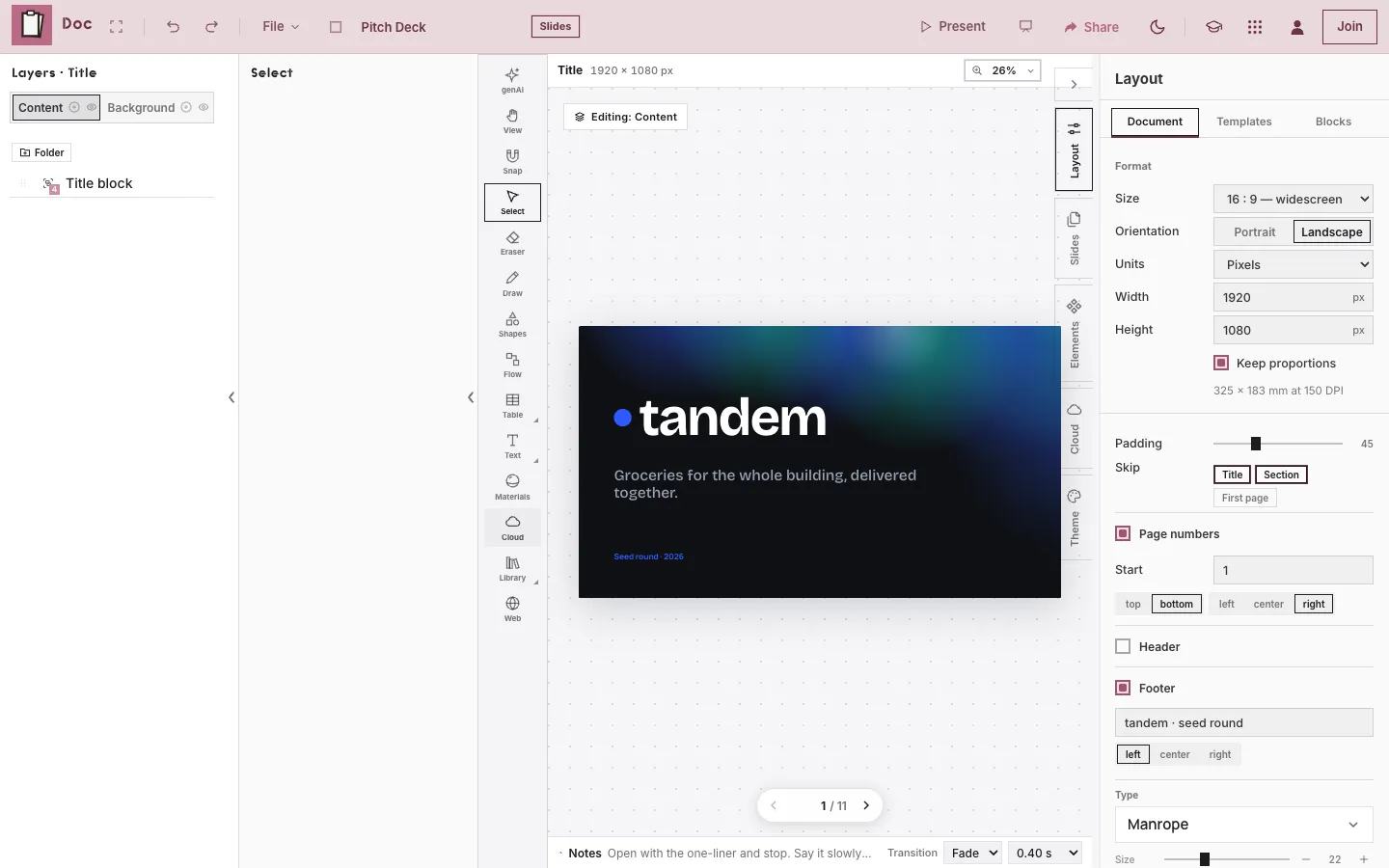
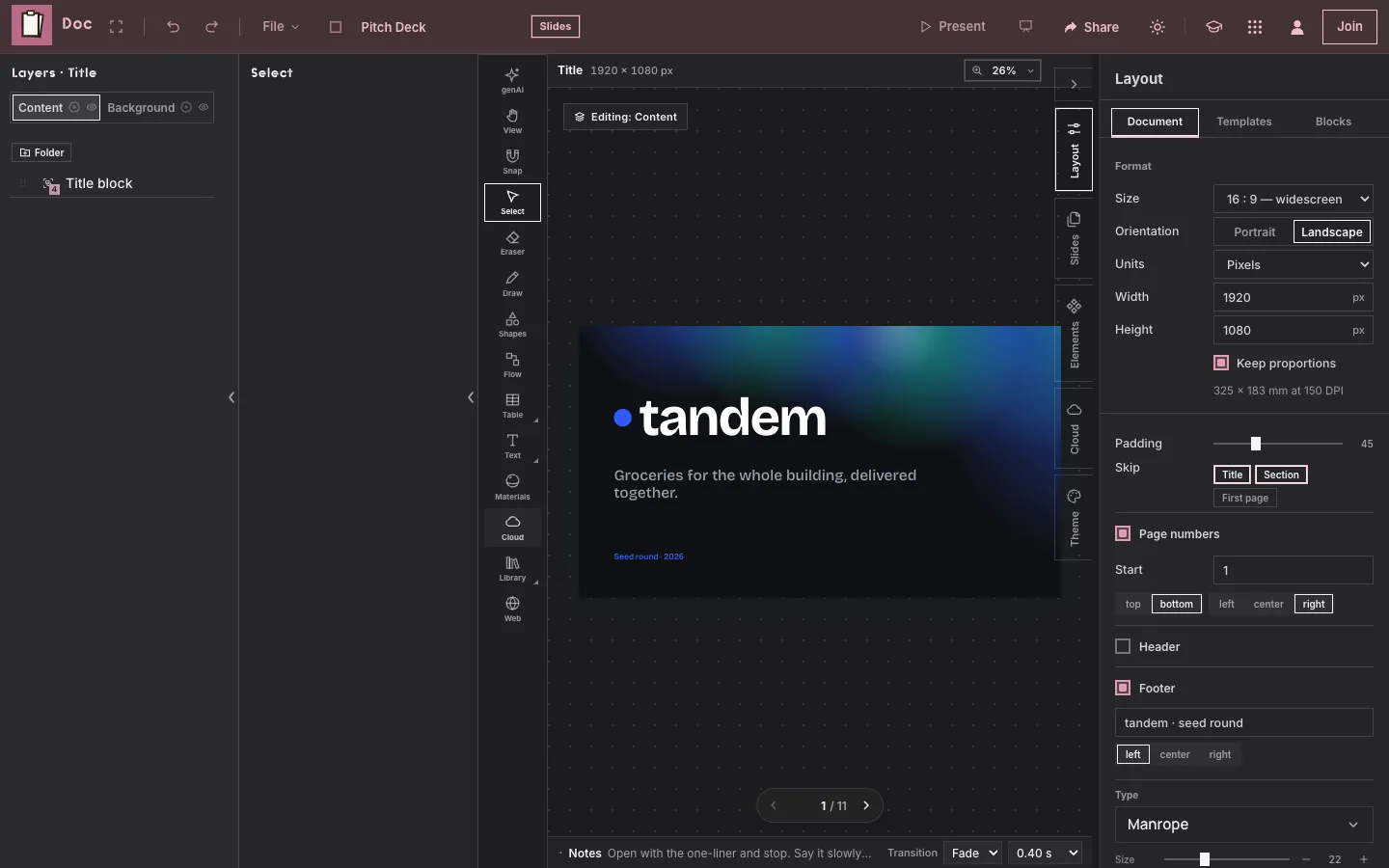
スライド資料は、ほかのスライドとすでに見た目のそろったパーツで、1枚ずつ作っていきます。
- ブロック:見出し、アジェンダ、リスト、タイムライン、数値、引用、コールアウト、バッジ、人物、カード、コラージュ、行動喚起(CTA)、連絡先、フレーズ。どれも資料のフォントと色で作られ、ふつうのテキストと図形でできているので、ほかと同じように変更できます。
- テーマ:テーマか、そのライト版・ダーク版を選ぶと、すべてのスライドがそれに従います。テーマのパレットは選択したものに色を付け、フォントは見出し、本文、小見出し、キャプションを決めます。
- 画像:お使いのデバイス、Cloud、またはスイートの写真とアートのライブラリから。長方形、円、三角形、ひし形、六角形、星形に切り抜けます。
- すべてのスライドにページ番号、ヘッダー、フッター。タイトルスライドやセクションスライドは省くこともできます。
- 表、グラフ、フローチャート、そして自分で図形を描けるペン。
発表する
- 発表でスライドを全画面表示します。矢印キー、スペースキー、プレゼン用リモコンで進められ、スマートフォンやタブレットではスワイプかタップで進みます。
- 発表者ビューでは、現在のスライド、次のスライド、ノート、タイマー、時計を表示する2つ目のウィンドウが開きます。
- 各スライドの下にスピーカーノート。聴衆には表示されず、書き出しにも含まれません。
- レーザーとペン:Lキーでレーザーポインター、Pキーでスライドに書き込み。iPadではApple Pencilで書けます。
- 切り替え効果:なし、フェード、プッシュから選べ、速さも選べます。
- スライドをスキップすると、資料には残したまま、発表と書き出しからは外せます。
PowerPointで読み込み、PowerPointで書き出し
手持ちの資料を取り込み、ほかの人が編集できる形で渡せます。
.pptxを読み込む
PowerPointファイルが、スピーカーノートも含めて新しいドキュメントとして開きます。
.pptxで書き出す
テキスト、図形、画像、表、グラフ、リンク、スピーカーノート、スキップしたスライドは、PowerPoint本来の要素として書き出されるので、資料は編集できるままです。PowerPointで描画できないものは画像として書き出され、その数をDocが知らせます。
PDFとPNG
クリックできるリンクと、選択・検索できるテキストを含むPDF。または、スライド1枚ごとのPNGをまとめたzip。
ポスター、冊子、文書も
- ポスターは、塗り足しとトンボ(トリムマーク、レジストレーションマーク)付きのPDFで書き出せます。ポスターごとにそれぞれのサイズの1ページになり、そのまま印刷所に入稿できます。
- 冊子は4ページ単位で、よく使うサイズはA5とハーフレター。二つ折りと三つ折りのパンフレットは、1枚の紙を折って作ります。キャンバスには折り線、安全領域、塗り足しが表示され、PDFは読む順の見開き、両面印刷で正しい順に並ぶ面付け、または単ページで書き出せます。
- Writeの文書には、段落スタイル、テキストを回り込ませる画像、ページの背景、ヘッダーとフッター、書式も表示するアウトライン表示があります。Word(.docx)に書き出すと、見出し、リスト、表、画像、キャプションがWord本来の要素になります。
- すべてのページを対象にした検索と置換、そしてお使いのデバイスに保存される直近1時間ほどのバージョン履歴。
無料について、正直に
Docは無料です。アカウントは不要です。アカウントがない場合、ドキュメントはこのデバイスのこのブラウザに保存されます。ブラウザのデータを消去すると、ドキュメントも消えます。デバイスに保存…を使えば、画像とフォントも含めたドキュメント全体を1つのファイルに書き出し、どこでもまた開けます。
メンバーシップは任意です。デバイス間で同期される100 GBのCloudストレージ、共有とリアルタイム共同編集、必要なら生成AI、AIアシスタントからの操作(MCP)、Cauchiiへの投稿が加わります。料金は、上のバーでログインを選んでメンバーになるときに、お住まいの地域の通貨で表示されます。メンバーシップは解約するまで自動で更新されます。メンバーシップでできること。
よくある質問
Docは本当に無料ですか?
はい。Docはアカウントなしでブラウザで使え、ドキュメントはお使いのデバイスに保存されます。有料のメンバーシップに入ると、Cloud、共有などが加わります。
PowerPointファイルを開いたり保存したりできますか?
はい。.pptxを新しいドキュメントとして読み込めます。スライド、ポスター、ギャラリーは、PowerPointで編集できる.pptxとして書き出せます。
Docからそのまま発表できますか?
はい。「発表」でスライドを全画面表示でき、「発表者ビュー」では、ノート、次のスライド、タイマー、時計を表示する2つ目のウィンドウが開きます。
iPadやスマートフォンでも使えますか?
はい。スマートフォンやタブレットでは、スワイプかタップでプレゼンを進められます。iPadでは、発表しながらApple Pencilでスライドに書き込めます。
印刷用の冊子を作れますか?
はい。「Pages」のドキュメントでは、冊子や折りパンフレットを見開きごとにレイアウトし、両面印刷して折ると正しいページ順になる面付けで書き出せます。
テンプレートはAIで作られていますか?
はい。どのテンプレートにも「Made with AI」のタグが付いています。テンプレートから始めても、作品のラベルは変わりません。作品のラベルは、あなたが加えたものによって決まります。