
Weekend Studio · Calendar
목표 관리까지 되는 온라인 캘린더
Calendar는 일정, 알림, 목표를 Weekend Studio에 보관해요. 이미 쓰는 캘린더 곁에서요. Google과는 양방향으로, Apple, Outlook 등은 캘린더 주소로 연결돼요. Calendar는 Weekend Studio 멤버십에 포함돼요.
- Google 양방향 동기화
- 목표
- 빠른 추가
- 깔끔한 인쇄
할 수 있는 것
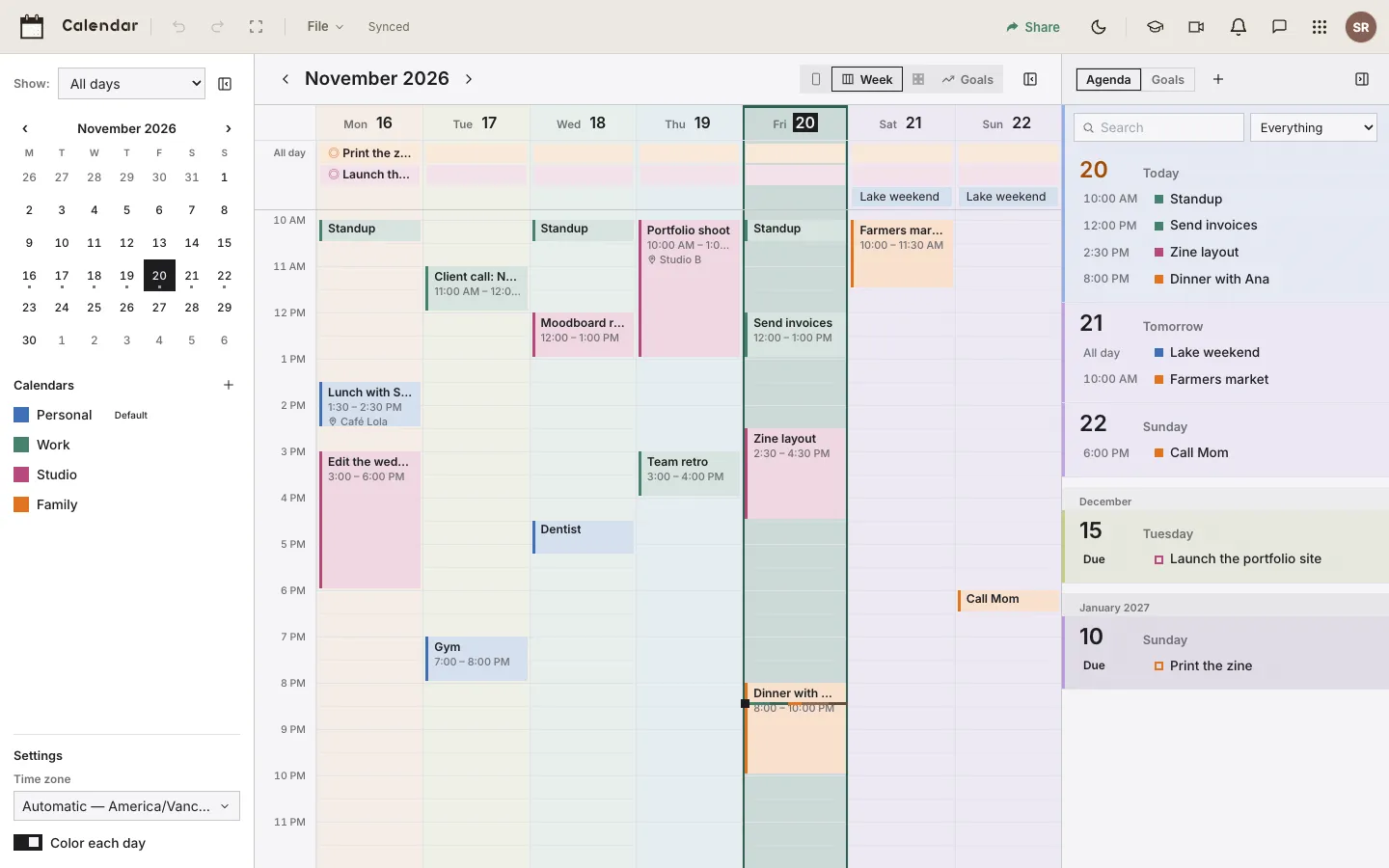
일, 주, 월
화살표로 앞뒤로 이동하고, 오늘을 누르면 돌아오고, 격자 위를 끌어서 일정을 만들어요. 일정을 끌면 옮겨져요.
목표
목표는 마감일과 함께 몇 달에 걸쳐 놓이고, 진행 중, 일시 중지, 완료 상태가 있어요. 일정은 그 일정이 향하는 목표 아래에 넣어 둘 수 있어요.
옆에 일정 목록
오른쪽 열에는 지금 보는 보기 옆에 일정 목록이나 목표가 표시돼요.
빠른 추가, 문장 한 줄로
"lunch with Sam fri 1pm"(금요일 오후 1시 Sam과 점심)처럼 입력하면(지금은 영어만 돼요) Calendar가 일정을 만들어요. 날짜, 시간이나 시간대, 길이, 반복, 알림, 장소까지요. 입력하는 동안 내 기기에서 읽기 때문에 AI 모델도, 기다림도 없어요.
다음 주에 맞는 시간 찾기처럼 판단이 필요한 일은 Weekend Studio의 헬프 데스크인 Sarah에게, 또는 AI 어시스턴트를 통해 Claude에게 물어보세요.
어디에 있든 알림
알림은 열어 둔 Weekend Studio 앱 어디서든 모서리에 카드로 울리고, 허용하면 탭이 뒤에 있을 때 브라우저 알림으로도 와요.
멤버는 서버에서 보내는 알림도 알림 종으로 받아요. 열어 둔 탭이 없어도 돼요.
이미 쓰는 캘린더 곁에서
파일 › 캘린더 및 연결에서.
- Google: 양방향 동기화. 여기서 추가하거나 옮기면 몇 초 안에 Google에 반영되고, Google에서 바꾸면 보통 몇 초 안에 여기에 반영돼요. Google 계정을 여러 개 연결하고, 각 계정에서 어떤 캘린더를 보일지 고를 수 있어요.
- 어떤 캘린더든 비밀 주소를 구독하세요. Google, iCloud, Outlook 모두 비밀 주소가 있어요. 여기에 읽기 전용으로 표시되고 알아서 새로고침돼요.
- 어떤 캘린더 앱에서든 .ics 파일을 한 번 가져오기하고, 내 캘린더를 .ics 파일로 내보내기해서 어디로든 가져갈 수 있어요.
- 공개 주소: 내 캘린더 하나에 대한 비공개 주소로, Google, Apple, Outlook이 구독할 수 있어요. 그래서 여기서 세운 계획이 그쪽에도 나타나요.
다른 사람과 함께
- 일정에 친구를 초대하세요. 각자 참석, 미정, 불참으로 답하고, 누가 오는지 볼 수 있어요.
- 나에게 온 초대는 보낸 사람의 일정으로 보이고, 내 것은 내 답 하나뿐이에요. 참석이라고 답하면 내 캘린더에 들어가요.
- 일정에 파일 첨부: Cloud의 사진과 문서를 첨부하고, 일정에서 바로 열어요.
종이에
파일 › 인쇄…는 지금 보는 보기를 종이에 맞게 배치해요. 일은 세로로 긴 페이지에, 주와 월은 가로로 넓은 페이지에. 모든 일정에 시간과 제목이 표시되고, 목표는 마감일에 표시되며, 캘린더마다 색이 막대로 인쇄되고 페이지 아래에 범례가 붙어서 흑백 프린터에서도 알아볼 수 있어요.
키보드로 빠르게
텍스트 입력란 밖에서: T는 오늘, N은 새 일정, ←와 →는 이전과 다음, D, W, M은 일, 주, 월 보기, A와 G는 옆의 일정 목록이나 목표. ⌘Z는 실행 취소, ⌘⇧Z는 다시 실행.
멤버십에 포함, 있는 그대로
Calendar는 Weekend Studio 멤버십에 포함돼요. 로그아웃 상태이거나 멤버십이 없으면 Calendar는 Weekend Studio 메뉴에 자물쇠와 함께 표시돼요. 일정은 내 계정에 보관되고, 로그인하는 모든 기기에서 열려요.
Weekend Studio의 나머지 앱인 Images, Doc, Vectors, Moods, Develop, Web, 3D, Tools는 모두 계정 없이 무료예요. 멤버십에 가입하면 내 기기 간에 동기화되는 100 GB Cloud 저장 공간, 공유와 실시간 공동 작업, 원한다면 생성형 AI, AI 어시스턴트에서 작업하기(MCP), Cauchii에 게시하기가 더해져요. 가격은 위쪽 바에서 로그인을 누르면 내 통화로 표시되고, 해지할 때까지 갱신돼요. 멤버십으로 더해지는 것.
자주 묻는 질문
Calendar는 무료인가요?
아니요. Calendar는 Weekend Studio 멤버십에 포함돼요. 나머지 앱인 Images, Doc, Vectors, Moods, Develop, Web, 3D, Tools는 계정 없이 무료예요.
Google 캘린더와 동기화되나요?
네, 양방향으로요. 여기서 추가하거나 바꾼 것은 몇 초 안에 Google에 나타나고, Google에서 바꾼 것도 보통 몇 초 안에 여기에 나타나요.
Apple이나 Outlook 캘린더를 볼 수 있나요?
네. 그 캘린더의 주소를 구독하면 여기에 읽기 전용으로 표시되고 알아서 새로고침돼요. 내 일정을 Apple이나 Outlook에 띄우려면 내 캘린더의 공개 주소를 그쪽에 넣어 주세요.
다른 곳에서 쓰던 캘린더를 옮겨 올 수 있나요?
네. 예전 캘린더 앱에서 .ics 파일을 내보내 여기로 가져오거나, 내 캘린더를 .ics 파일로 내보내 어디로든 가져갈 수 있어요.
알림을 받을 수 있나요?
네. 알림은 지금 열어 둔 Weekend Studio 앱 어디서든 표시되고, 허용하면 브라우저 알림으로도, 그리고 알림 종에도 와요.
인쇄할 수 있나요?
네. 파일 › 인쇄…는 보고 있는 일, 주, 월을 종이에 맞게 배치해 인쇄해요. 캘린더마다 색이 막대로 표시되고 범례도 붙어요.