
Weekend Studio · Calendar
Un calendrier en ligne avec objectifs
Calendar garde vos événements, vos rappels et vos objectifs dans Weekend Studio, à côté des calendriers que vous utilisez déjà : dans les deux sens avec Google, et avec Apple, Outlook ou tout autre grâce à l’adresse de leur calendrier. Calendar est inclus dans l’abonnement Weekend Studio.
Ouvrir Calendar Comment fonctionne Calendar
- Synchro Google dans les deux sens
- Objectifs
- Ajout rapide
- S’imprime bien
Ce qu’il fait
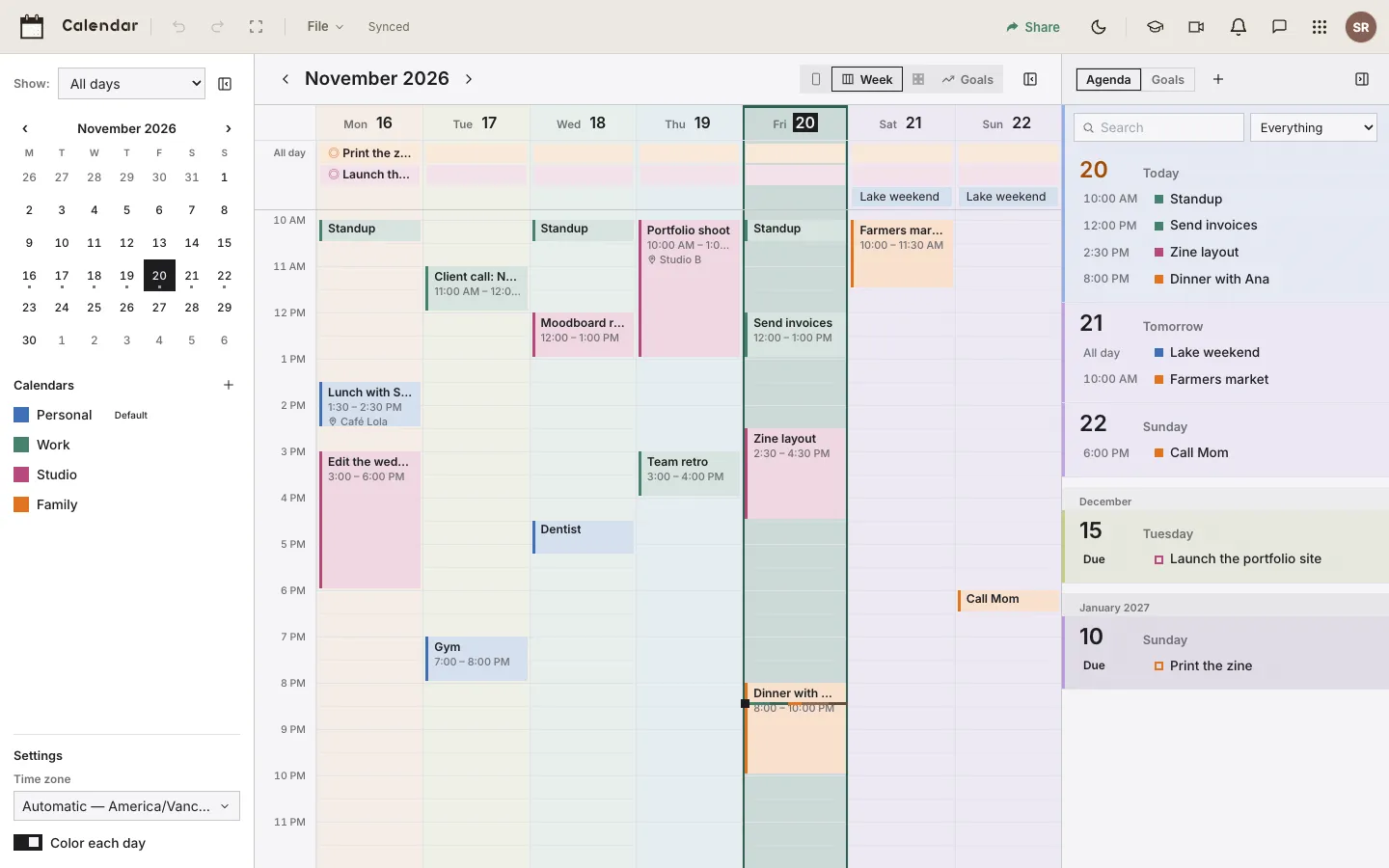
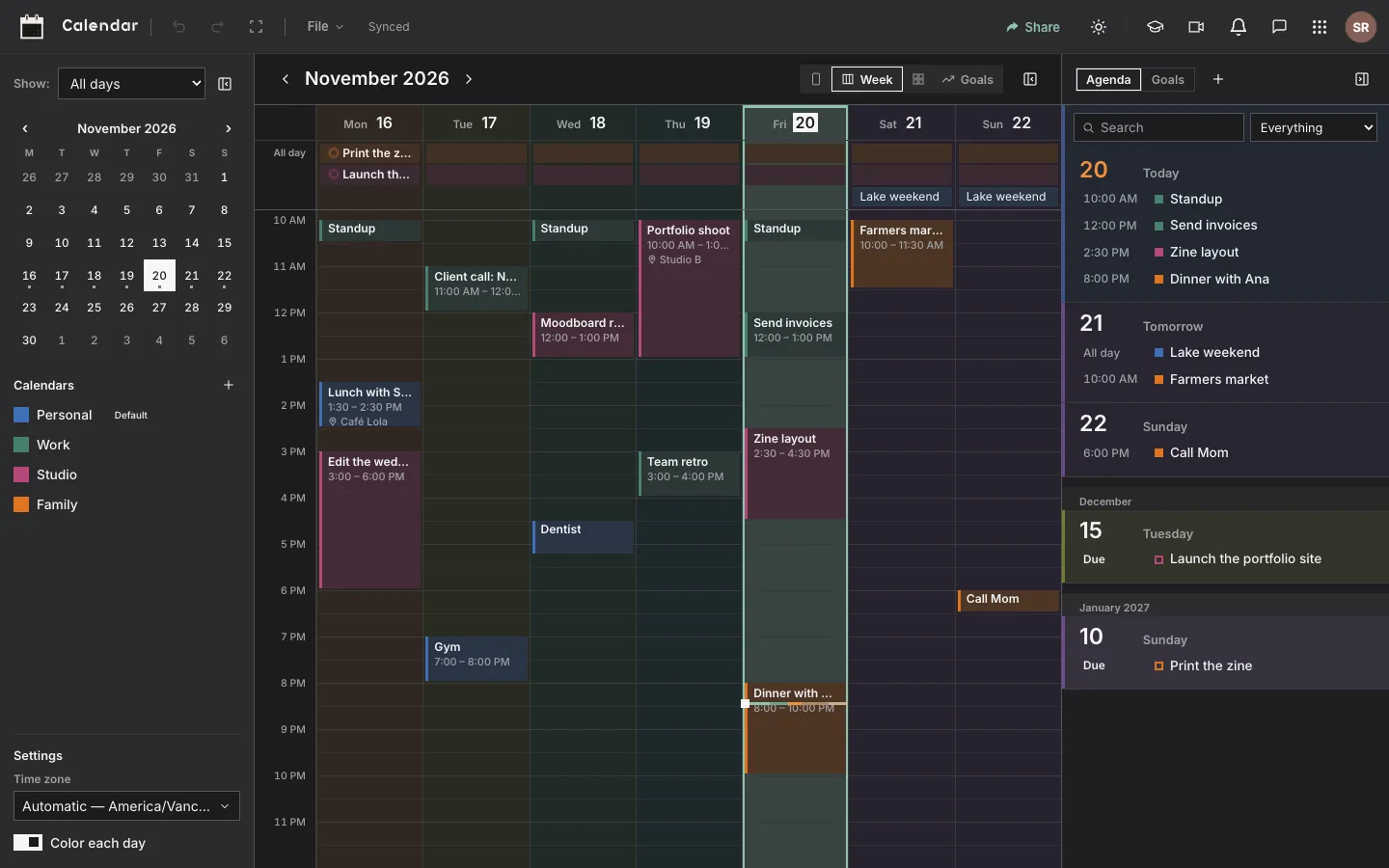
Jour, Semaine, Mois
Reculez et avancez avec les flèches, revenez avec Aujourd’hui, et faites glisser sur la grille pour créer un événement. Faites glisser un événement pour le déplacer.
Objectifs
Les objectifs s’étendent sur les mois avec leurs échéances, en cours, en pause ou atteints, et un événement peut être rangé sous l’objectif qu’il fait avancer.
L’agenda à côté
La colonne de droite affiche l’Agenda, ou vos objectifs, à côté de la vue où vous êtes.
Ajout rapide, en une phrase
Tapez « lunch with Sam fri 1pm » (en anglais pour l’instant) et Calendar crée l’événement : le jour, l’heure ou une plage horaire, la durée, une répétition, un rappel et un lieu. La phrase est lue sur votre appareil, pendant que vous tapez, sans modèle d’IA et sans attente.
Pour tout ce qui demande du discernement, comme trouver une heure qui convient la semaine prochaine, vous pouvez demander à Sarah, le service d’aide de la suite, ou à Claude via votre assistant IA.
Des rappels où que vous soyez
Un rappel se déclenche dans l’application Weekend Studio que vous avez ouverte, sous forme de carte dans le coin, et en notification du navigateur quand l’onglet est en arrière-plan, si vous les autorisez.
Les membres reçoivent aussi les rappels du serveur dans la cloche des alertes, ce qui fonctionne sans aucun onglet ouvert.
À côté des calendriers que vous utilisez déjà
Dans Fichier › Calendriers et connexions.
- Google : synchronisation dans les deux sens. Ajoutez ou déplacez quelque chose ici et c’est dans Google en quelques secondes ; modifiez-le dans Google et c’est en général ici en quelques secondes. Connectez plusieurs comptes Google, et choisissez lesquels de leurs calendriers s’affichent.
- Abonnez-vous à l’adresse secrète de n’importe quel calendrier : Google, iCloud et Outlook en ont tous une. Il s’affiche ici en lecture seule et s’actualise automatiquement.
- Importez une fois un fichier .ics, depuis n’importe quelle application de calendrier, et exportez le vôtre en fichier .ics pour l’importer ailleurs.
- Adresse publique : une adresse privée pour l’un de vos calendriers, à laquelle Google, Apple ou Outlook peuvent s’abonner, pour que ce que vous prévoyez ici apparaisse aussi là-bas.
Avec d’autres personnes
- Invitez des amis à un événement. Chacun répond Je viens, Peut-être ou Je ne peux pas, et vous voyez qui vient.
- Une invitation qui vous est adressée se présente comme celle de la personne qui invite, et seule votre réponse vous appartient ; répondez Je viens et l’événement est dans votre calendrier.
- Des fichiers sur les événements : joignez des images et des documents depuis votre Cloud, et ouvrez-les depuis l’événement.
Sur papier
Fichier › Imprimer… met en page pour le papier la vue où vous êtes : Jour sur une page en portrait, Semaine et Mois sur une page en paysage. Chaque événement affiche son heure et son titre, les objectifs apparaissent à leur échéance, et la couleur de chaque calendrier s’imprime en barre avec une légende en bas de page : tout reste lisible sur une imprimante noir et blanc.
Rapide au clavier
Hors d’un champ de texte : T pour aujourd’hui, N pour un nouvel événement, ← et → pour reculer et avancer, D, W et M pour Jour, Semaine et Mois, et A et G pour l’Agenda ou les Objectifs à côté. ⌘Z annule et ⌘⇧Z rétablit.
L’abonnement, en clair
Calendar est inclus dans l’abonnement Weekend Studio. Sans être connecté, ou sans abonnement, Calendar apparaît dans le menu de la suite avec un cadenas. Vos événements sont conservés dans votre compte et s’ouvrent sur chaque appareil où vous vous connectez.
Tout le reste de Weekend Studio, Images, Doc, Vectors, Moods, Develop, Web, 3D et Tools, est gratuit, sans compte. L’abonnement ajoute 100 Go de stockage Cloud synchronisé entre vos appareils, le partage et la collaboration en direct, l’IA générative si vous le souhaitez, le travail depuis votre assistant IA (MCP) et la publication sur Cauchii. Son prix s’affiche dans votre devise quand vous choisissez Se connecter dans la barre ci-dessus, et il se renouvelle jusqu’à ce que vous l’annuliez. Ce qu’apporte l’abonnement.
Questions
Calendar est-il gratuit ?
Non. Calendar est inclus dans l’abonnement Weekend Studio. Le reste de la suite, Images, Doc, Vectors, Moods, Develop, Web, 3D et Tools, est gratuit, sans compte.
Se synchronise-t-il avec Google Agenda ?
Oui, dans les deux sens : ce que vous ajoutez ou modifiez ici apparaît dans Google en quelques secondes, et les modifications faites dans Google apparaissent en général ici en quelques secondes.
Puis-je voir mon calendrier Apple ou Outlook ?
Oui. Abonnez-vous à l’adresse de ce calendrier et il s’affiche ici, en lecture seule, actualisé automatiquement. Pour retrouver vos projets dans Apple ou Outlook, donnez-leur l’adresse publique de votre calendrier.
Puis-je transférer mon calendrier depuis un autre service ?
Oui. Exportez un fichier .ics depuis votre ancienne application de calendrier et importez-le ici, ou exportez le vôtre en fichier .ics pour l’emporter où vous voulez.
Vais-je recevoir des rappels ?
Oui. Les rappels s’affichent dans l’application Weekend Studio que vous avez ouverte, en notifications du navigateur si vous les autorisez, et dans la cloche des alertes.
Puis-je l’imprimer ?
Oui. Fichier › Imprimer… imprime le jour, la semaine ou le mois affiché, mis en page pour le papier, avec la couleur de chaque calendrier en barre et une légende.