
Weekend Studio · Develop
브라우저에서 쓰는 무료 Lightroom 대체 프로그램
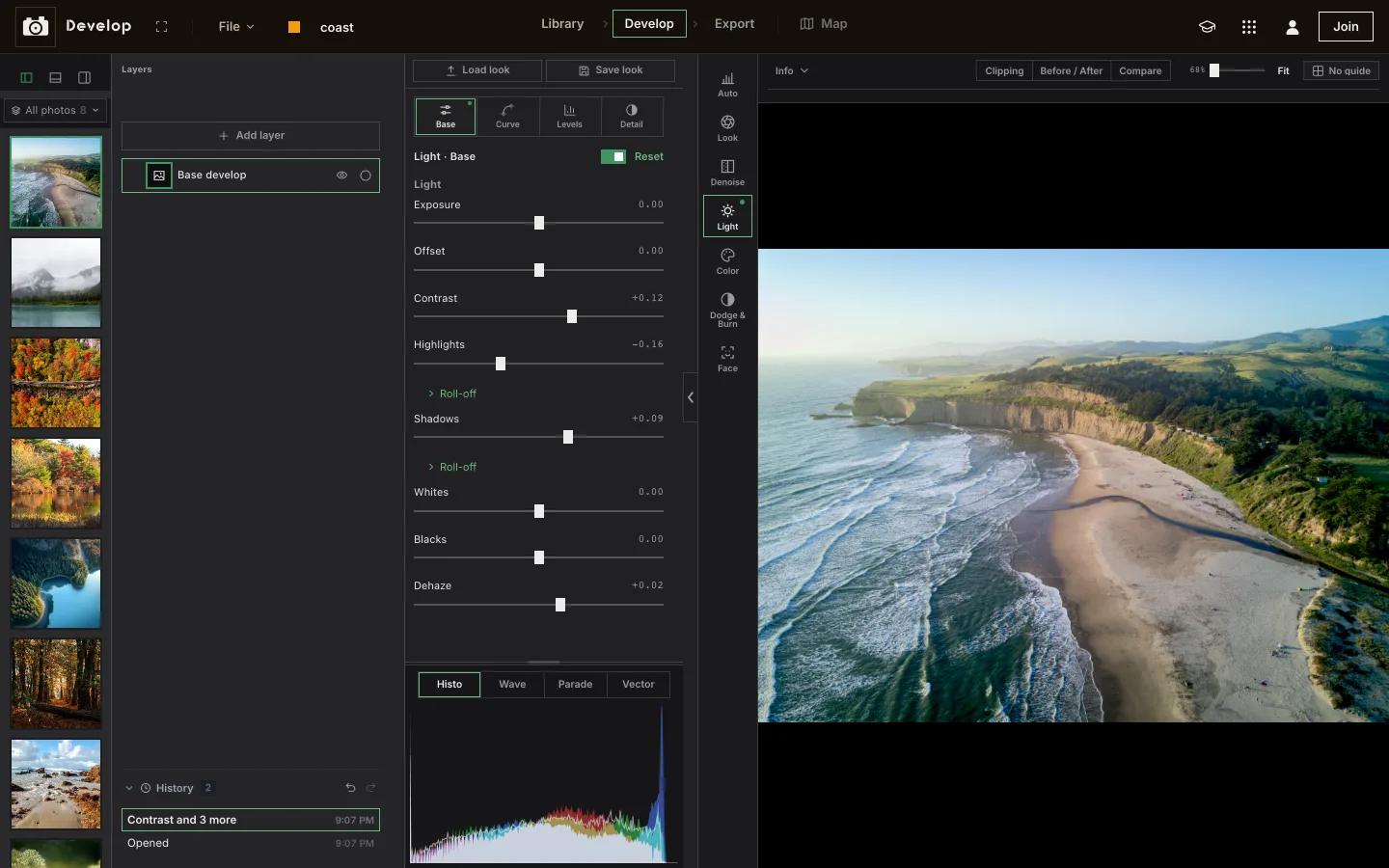
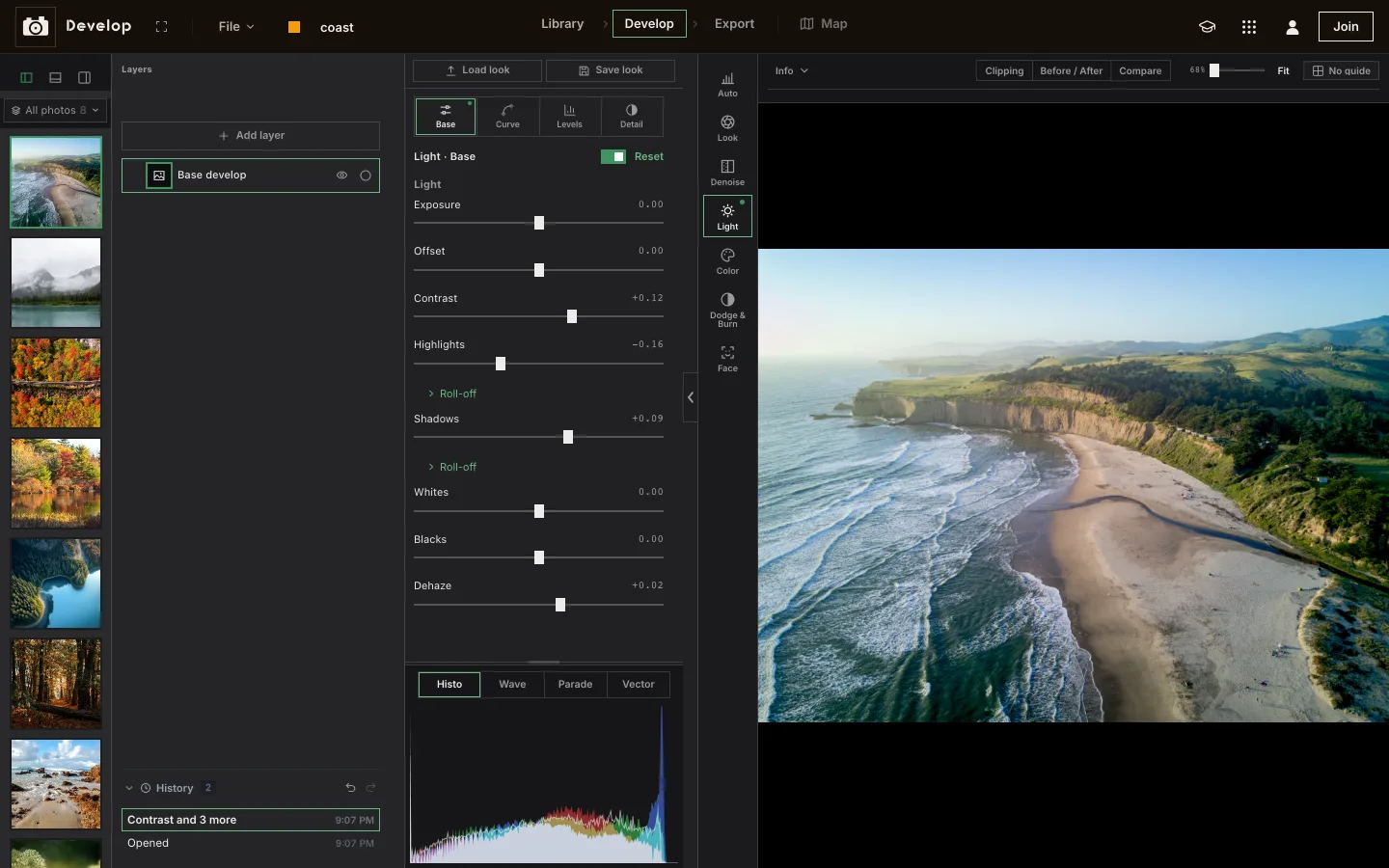
Weekend Studio의 사진 앱인 Develop은 웹 브라우저에서 RAW 파일과 JPEG를 열고, 라이브러리에서 정리하고, 곡선, 색, 마스크, 렌즈 보정으로 현상해요. 무료이고 계정도 필요 없어요.
- 무료
- 회원가입 없음
- RAW 파일
- 어떤 컴퓨터나 태블릿에서도
이런 분께 맞아요
RAW로 찍고 Chromebook에서 편집한다면
또는 프로그램을 설치할 수 없는 회사 노트북이라면. RAW 파일을 가져와 브라우저 탭에서 현상하세요. Chromebook에서 Lightroom.
아무것도 정하기 전에 RAW부터 써 보고 싶다면
파일 몇 개를 열어 무엇이 담겼는지 보고, 마음에 드는 것을 내보내세요. 만들어야 할 계정도 없어요.
휴대폰이나 iPad에서도 편집한다면
Develop은 휴대폰에서는 한 손으로 쓰기 좋게 구성돼 있고, iPad에서는 컴퓨터와 똑같이 쓸 수 있어요.
Lightroom이 더 나은 경우
여러 기기에 걸쳐 큰 사진 라이브러리를 관리한다면 Adobe Lightroom과 Lightroom Classic은 Develop이 못 하는 것을 많이 해요. 있는 그대로 말하면:
- 카탈로그. Lightroom Classic은 카탈로그를 두고,1 키워드2와 컬렉션, 스마트 컬렉션까지 써요.3
- 기기 간 동기화. 모바일, 데스크톱, 웹에서 편집 내용이 늘 최신으로 유지돼요.4 Develop은 멤버만 Cloud를 통해 동기화해요.
- 테더링 촬영. Lightroom Classic은 지원되는 Canon, Fujifilm, Nikon, Sony 카메라에서 사진을 바로 가져와요.5
- 더 많은 마스크. 피사체, 하늘, 배경, 풍경, 개체, 사람 마스크.6
- 생성형 제거(Generative Remove)는 Adobe Firefly 기반으로7 방해 요소를 지워요. Develop에는 생성형 AI 도구가 없어요.
- 사전 설정과 플러그인. 기본 제공 사전 설정과 직접 만든 사전 설정 라이브러리,8 그리고 Lightroom Classic의 플러그인.9
Develop으로 할 수 있는 것
- RAW 파일: CR2, NEF, ARW, DNG 등과 HEIC, JPEG, PNG, WebP. RAW를 처음 열면 Develop이 카메라 자체의 렌더링에 맞춘 시작 프로필을 적용하고, 이 프로필은 지울 수 있어요.
- 빛과 색: 노출, 곡선, 레벨, 디테일, HSL, 색상환, 채널 혼합, 노이즈 제거, 룩과 LUT(.cube를 가져오거나 이미지에서 만들기).
- 마스크와 레이어: 개체(대상 클릭), 브러시, 색, 밝기로 만든 마스크를 통해 색 레이어와 효과 레이어를 적용하고, 혼합 모드와 불투명도도 쓸 수 있어요. 얼굴은 피부, 눈, 입술, 치아를 알아서 찾아요.
- 광학과 자르기: 렌즈 프로필에 따른 렌즈 보정, Upright, 수평 맞추기, 원하는 비율로 자르기.
- 라이브러리: 별점, 채택과 제외, 카메라·장소·키워드로 검색, 필터, 사진을 찍은 곳을 보여 주는 지도.
- 내보내기: 형식, 크기, 비율이 각기 다른 여러 자르기를 한 번에, 게시할 곳에 맞춘 프리셋, 그리고 선택한 사진 일괄 내보내기.
- 카메라 출처 정보: 카메라에서 바로 가져온 사진에는 사람이 만듦, 다른 편집기에서 저장한 사진에는 AI일 수 있음이 표시돼요.
계정 없이 쓸 때, 있는 그대로
Develop은 로그아웃 상태로도 돼요. 다만 촬영한 사진을 통째로 가져오기 전에 알아 두면 좋은 제한이 몇 가지 있어요.
라이브러리는 이 브라우저에 있어요
이 기기에만요. 브라우저 데이터를 지우면 라이브러리도 지워지니 원본은 따로 보관하세요. 가입하기 전에 추가한 사진은 멤버로 로그인하면 Cloud 라이브러리로 옮겨져요.
앨범과 폴더 없음
앨범, 폴더, 스마트 앨범은 멤버용이에요. 별점과 플래그는 페이지가 열려 있는 동안만 남고, 사진을 삭제하면 완전히 지워져요.
내보낸 파일은 내 기기로
내보낸 파일은 모두 이 기기로 다운로드돼요. 여러 파일은 zip 하나로 받아요. 멤버는 Cloud로 내보내거나 Cauchii에 게시할 수도 있어요.
가로로
Lightroom에 관한 내용은 2026년 11월 기준 Adobe 웹사이트와 도움말 페이지에서 가져왔어요.
| Develop (Weekend Studio) | Lightroom | |
|---|---|---|
| 실행 환경 | Windows, ChromeOS, Android, macOS, Linux, iPadOS의 웹 브라우저, 그리고 전용 화면 구성으로 휴대폰에서도. | 모바일, 데스크톱, 웹용 Lightroom과 Lightroom Classic.8 |
| RAW 파일 | CR2, NEF, ARW, DNG 등. | Lightroom과 Lightroom Classic 모두 RAW를 가져와요.10 |
| 마스크 | 개체, 브러시, 색, 밝기, 그리고 얼굴. | 피사체, 하늘, 배경, 풍경, 개체, 사람.6 |
| 노이즈와 렌즈 | 노이즈 제거, 렌즈 프로필에 따른 렌즈 보정, Upright. | 노이즈 감소,11 프로필 기반 렌즈 보정.12 |
| 라이브러리 | 별점, 플래그, 검색, 지도. 앨범과 폴더는 멤버용. | 카탈로그, 키워드, 컬렉션, 스마트 컬렉션(Classic).1,2,3 |
| 생성형 AI | Develop에는 생성형 AI 도구가 없어요. | Adobe Firefly 기반의 생성형 제거.7 |
무료, 있는 그대로
Develop은 무료예요. 계정도 필요 없고, 내보낸 사진에 워터마크도 없어요. 계정 없이 쓰면 라이브러리는 이 기기의 이 브라우저에 보관돼요.
멤버십은 선택이에요. 내 기기 간에 동기화되는 100 GB Cloud 저장 공간, 공유와 실시간 공동 작업, 원한다면 생성형 AI, AI 어시스턴트에서 작업하기(MCP), Cauchii에 게시하기가 더해져요. 가격은 위쪽 바에서 로그인을 골라 멤버가 될 때 내 통화로 표시되고, 해지할 때까지 갱신돼요. 멤버십으로 더해지는 것.
자주 묻는 질문
Develop은 정말 무료인가요?
네. Develop은 계정 없이 브라우저에서 쓸 수 있고, 라이브러리는 내 기기에 보관돼요. 유료 멤버십에 가입하면 앨범, 폴더, 공유, 휴지통이 있는 Cloud 라이브러리가 더해져요.
어떤 RAW 파일을 열 수 있나요?
CR2, NEF, ARW, DNG 등과 함께 JPEG, PNG, WebP, HEIC도 모두 같은 방식으로 열어요.
Lightroom에서 한 편집을 가져올 수 있나요?
아니요. Develop은 사진 자체를 열 뿐, Lightroom 카탈로그나 그 편집 내용은 열지 않아요. .cube LUT는 가져올 수 있어요.
오프라인에서도 되나요?
아니요. Develop은 웹에서 열리기 때문에 시작하려면 인터넷 연결이 필요해요.
AI를 쓰나요?
Develop에는 생성형 AI 도구가 없어요. 개체 마스크와 얼굴은 내 기기에서 사진의 일부를 찾아낼 뿐, 아무것도 생성하지 않아요.
Weekend Studio는 Lightroom과 관련이 있나요?
아니요. Weekend Studio는 Weekend Industries가 만들었으며, Lightroom이나 Adobe와는 아무 관련이 없어요. 여기서 Lightroom은 비교를 위해서만 언급해요.
출처
이 페이지에서 Lightroom에 대해 말하는 내용과 그 출처예요. 2026년 11월 16일에 확인했어요.
- https://helpx.adobe.com/lightroom-classic/desktop/manage-catalogs-and-files/lightroom-catalog-basics.html: Lightroom Classic 도움말, 카탈로그 기본 사항.
- https://helpx.adobe.com/lightroom-classic/desktop/organize-photos-in-lightroom-classic/keywords.html: Lightroom Classic 도움말, 키워드.
- https://helpx.adobe.com/lightroom-classic/desktop/organize-photos-in-lightroom-classic/photo-collections.html: Lightroom Classic 도움말, 컬렉션과 스마트 컬렉션.
- https://helpx.adobe.com/lightroom/mobile/get-started/manage-cloud-storage-and-sync.html: Lightroom 도움말, 동기화: 모바일, 데스크톱, 웹.
- https://helpx.adobe.com/lightroom-classic/desktop/import-photos/import-photos-tethered-camera.html: Lightroom Classic 도움말, 테더링 촬영: 지원되는 Canon, Fujifilm, Nikon, Sony 카메라.
- https://helpx.adobe.com/lightroom-classic/desktop/process-and-develop-photos/masking.html: Lightroom Classic 도움말, 마스킹: 피사체, 하늘, 배경, 풍경, 개체, 사람.
- https://helpx.adobe.com/lightroom-classic/desktop/process-and-develop-photos/remove-tool.html: Lightroom Classic 도움말, Adobe Firefly 기반의 생성형 제거.
- https://www.adobe.com/products/photoshop-lightroom.html: Adobe Lightroom: 모바일, 데스크톱, 웹, 그리고 Lightroom Classic. 기본 제공 사전 설정과 사용자 사전 설정.
- https://helpx.adobe.com/lightroom-classic/desktop/export-photos/export-presets-settings-plug-ins.html: Lightroom Classic 도움말, 플러그인 관리자.
- https://helpx.adobe.com/lightroom-classic/desktop/kb/lightroom-feature-comparison.html: Adobe: Lightroom Classic과 Lightroom 비교. 둘 다 RAW를 가져옴.
- https://helpx.adobe.com/lightroom-classic/desktop/process-and-develop-photos/enhance-details.html: Lightroom Classic 도움말, 노이즈 감소.
- https://helpx.adobe.com/lightroom-classic/desktop/process-and-develop-photos/retouch-photos.html: Lightroom Classic 도움말, 프로필 교정.
Adobe, Illustrator, Lightroom, Photoshop은 미국 및/또는 기타 국가에서 Adobe의 등록 상표 또는 상표이며, 여기서는 비교를 위해서만 언급해요. Weekend Studio는 Adobe와 제휴 관계가 아니며, Adobe의 보증이나 후원도 받지 않아요. 오래된 내용을 발견했나요? 알려 주시면 고칠게요.