
Weekend Studio · Develop
Lightroomの無料代替アプリ|ブラウザでRAW現像・登録不要
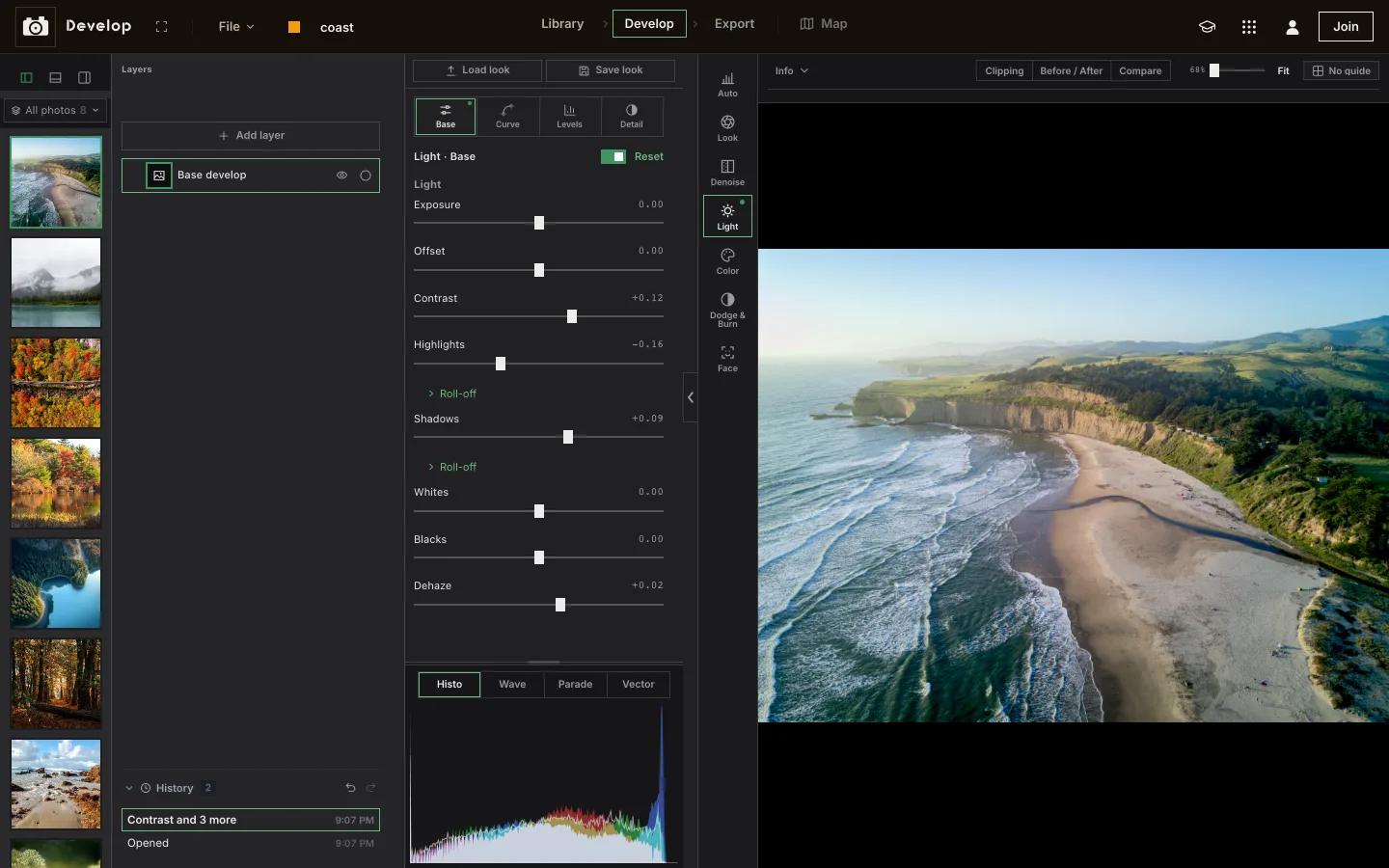
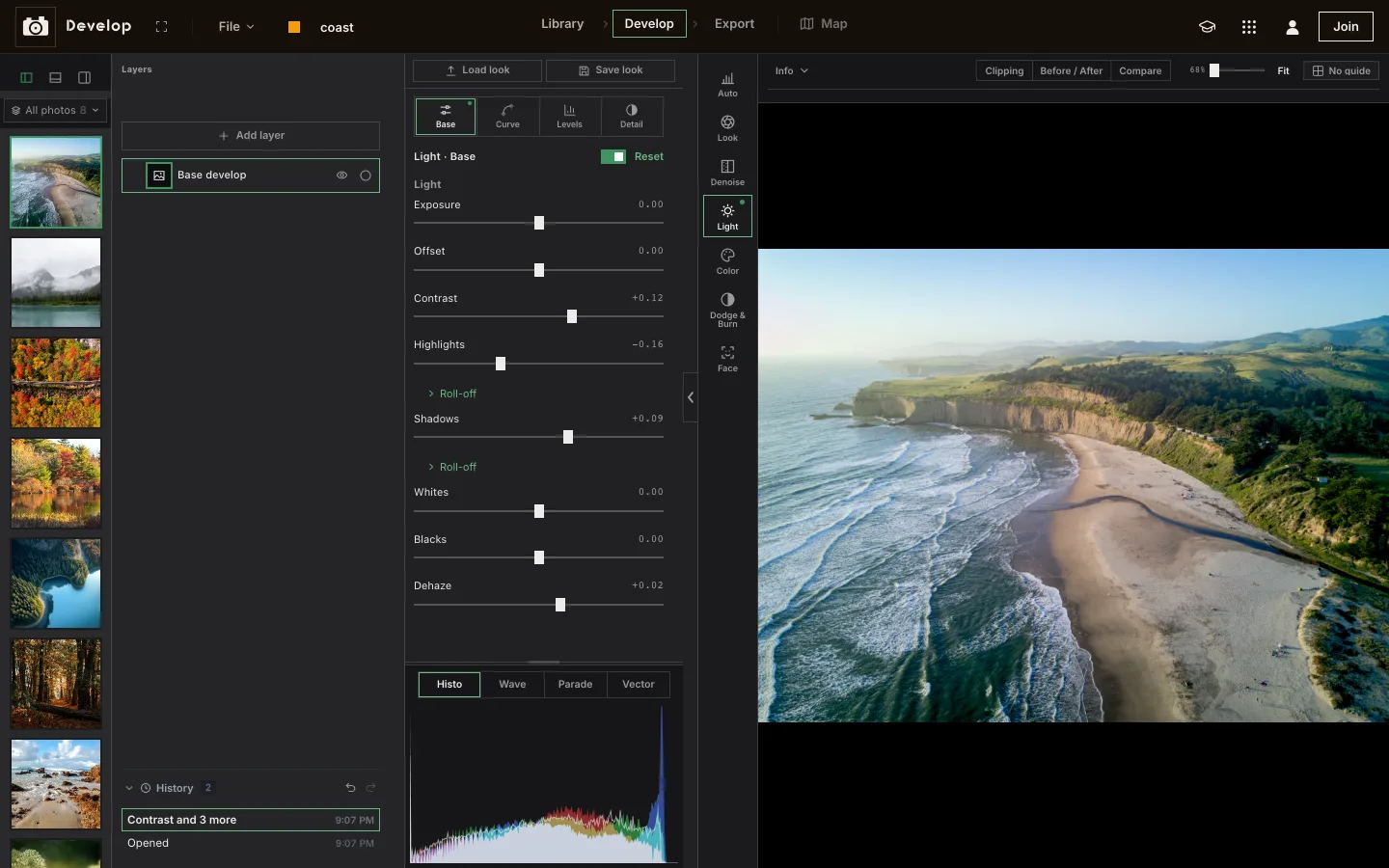
Weekend Studioの写真アプリDevelopは、WebブラウザでRAWファイルやJPEGを開き、ライブラリで整理して、トーンカーブ、色、マスク、レンズ補正で現像します。無料で、アカウントも要りません。
- 無料
- 登録不要
- RAWファイル
- どのパソコンやタブレットでも
こんな人に
RAWで撮って、Chromebookで編集する
ソフトをインストールできない仕事用のノートパソコンでも。RAWファイルを読み込んで、ブラウザのタブで現像できます。ChromebookでLightroom。
まずは気軽にRAWを試したい
何枚か開いて、どんな情報が入っているか確かめ、気に入ったものを書き出しましょう。アカウントを作る必要はありません。
スマートフォンやiPadでも編集する
Developは、スマートフォンでは片手で使えるレイアウトになり、iPadではパソコンと同じレイアウトで使えます。
Lightroomのほうが向いている場面
複数のデバイスで大きな写真ライブラリを管理するなら、Adobe LightroomとLightroom ClassicにはDevelopにできないことがたくさんあります。はっきり言うと:
- カタログ。Lightroom Classicはカタログを持ち、1キーワード2やコレクション、スマートコレクションも使えます。3
- デバイス間の同期。編集内容が、モバイル、デスクトップ、Webで常に最新に保たれます。4Developが同期するのはメンバーだけで、Cloudを通して行います。
- テザー撮影。Lightroom Classicは、対応するCanon、Fujifilm、Nikon、Sonyのカメラから直接読み込めます。5
- より多くのマスク。被写体、空、背景、風景、オブジェクト、人物のマスク。6
- Adobe Fireflyを使った生成AI削除7で、邪魔なものを取り除けます。Developには生成AIのツールはありません。
- プリセットとプラグイン。内蔵のプリセットと、自分で作ったプリセットのライブラリ、8そしてLightroom Classicのプラグイン。9
Developでできること
- RAWファイル:CR2、NEF、ARW、DNGなどに加え、HEIC、JPEG、PNG、WebP。RAWを初めて開くとき、Developはカメラ本来の仕上がりに合わせたプロファイルを最初に適用します。このプロファイルは外せます。
- 明るさと色:露光量、トーンカーブ、レベル補正、ディテール。HSL、カラーホイール、チャンネルミキサー。ノイズ除去。ルックとLUT(.cubeを読み込むか、画像から作成)。
- マスクとレイヤー:色や効果のレイヤーを、オブジェクト(被写体をクリック)、ブラシ、色、明るさで作ったマスクを通して、描画モードと不透明度を付けて適用できます。「顔」は、肌、目、唇、歯を自動で見つけます。
- 光学補正と切り抜き:レンズプロファイルによるレンズ補正、Upright、傾きの補正、好きな比率での切り抜き。
- ライブラリ:レーティング、採用と不採用、カメラ・場所・キーワードによる検索、フィルター、撮影場所の地図。
- 書き出し:複数の切り抜きを、それぞれ別の形式、サイズ、比率で一度に書き出し。投稿先に合わせたプリセットや、選択した写真の一括書き出しも。
- カメラの来歴:カメラから直接取り込んだ写真には人の手で制作、ほかの編集アプリで保存された写真にはAIの可能性ありと表示されます。
アカウントなしの場合、正直に
Developはログアウトしたままでも使えますが、撮影した写真をまとめて読み込む前に知っておきたい制限がいくつかあります。
ライブラリはこのブラウザに保存されます
このデバイスだけです。ブラウザのデータを消去するとライブラリも消えるので、元の写真は残しておいてください。メンバーになる前に追加した写真は、メンバーとしてサインインしたときにCloudライブラリへ移ります。
アルバムとフォルダーはなし
アルバム、フォルダー、スマートアルバムはメンバー向けです。レーティングとフラグはページを開いているあいだだけ残り、写真を削除すると完全に消えます。
書き出しはデバイスへ
書き出したものはすべて、このデバイスにダウンロードされます。複数のファイルは1つのzipで届きます。メンバーは、Cloudへの書き出しやCauchiiへの投稿もできます。
横に並べる
Lightroomについての情報は、Lightroomの公式サイトとヘルプページによるものです(2026年11月時点)。
| Develop(Weekend Studio) | Lightroom | |
|---|---|---|
| 動作環境 | Windows、ChromeOS、Android、macOS、Linux、iPadOSのWebブラウザ。スマートフォンでも、専用のレイアウトで使えます。 | モバイル版、デスクトップ版、Web版のLightroomと、Lightroom Classic。8 |
| RAWファイル | CR2、NEF、ARW、DNGなど。 | LightroomとLightroom ClassicでRAWを読み込めます。10 |
| マスク | オブジェクト、ブラシ、色、明るさ、そして顔。 | 被写体、空、背景、風景、オブジェクト、人物。6 |
| ノイズとレンズ | ノイズ除去、レンズプロファイルによるレンズ補正、Upright。 | ノイズ除去、11プロファイルに基づくレンズ補正。12 |
| ライブラリ | レーティング、フラグ、検索、地図。アルバムとフォルダーはメンバー向け。 | カタログ、キーワード、コレクション、スマートコレクション(Classic)。1,2,3 |
| 生成AI | Developに生成AIのツールはありません。 | Adobe Fireflyを使った生成AI削除。7 |
無料について、正直に
Developは無料です。アカウント不要で、書き出したものに透かしも入りません。アカウントがない場合、ライブラリはこのデバイスのこのブラウザに保存されます。
メンバーシップは任意です。デバイス間で同期される100 GBのCloudストレージ、共有とリアルタイム共同編集、必要なら生成AI、AIアシスタントからの操作(MCP)、Cauchiiへの投稿が加わります。料金は、上のバーでログインを選んでメンバーになるときに、お使いの通貨で表示されます。解約するまで自動で更新されます。メンバーシップでできること。
よくある質問
Developは本当に無料ですか?
はい。Developはアカウントなしでブラウザで使え、ライブラリはお使いのデバイスに保存されます。有料のメンバーシップに入ると、アルバム、フォルダー、共有、ゴミ箱付きのCloudライブラリが加わります。
どのRAWファイルを開けますか?
CR2、NEF、ARW、DNGなどに加え、JPEG、PNG、WebP、HEICも、すべて同じように開けます。
Lightroomでの編集内容を引き継げますか?
いいえ。Developが開くのは写真そのもので、Lightroomのカタログやその編集内容は開けません。.cube形式のLUTは読み込めます。
オフラインでも使えますか?
いいえ。DevelopはWebから開くので、起動するにはインターネット接続が必要です。
AIを使いますか?
Developには生成AIのツールはありません。「オブジェクト」と「顔」のマスクは、お使いのデバイス上で写真の一部を見つけるだけで、何も生成しません。
Weekend StudioはLightroomと関係がありますか?
いいえ。Weekend StudioはWeekend Industriesが作っており、LightroomやAdobeとは関係ありません。Lightroomの名前は、比較のために挙げているだけです。
出典
このページでLightroomについて述べていることと、その出典です。2026年11月16日に確認しました。
- https://helpx.adobe.com/lightroom-classic/desktop/manage-catalogs-and-files/lightroom-catalog-basics.html:Lightroom Classicヘルプ:カタログの基本。
- https://helpx.adobe.com/lightroom-classic/desktop/organize-photos-in-lightroom-classic/keywords.html:Lightroom Classicヘルプ:キーワード。
- https://helpx.adobe.com/lightroom-classic/desktop/organize-photos-in-lightroom-classic/photo-collections.html:Lightroom Classicヘルプ:コレクションとスマートコレクション。
- https://helpx.adobe.com/lightroom/mobile/get-started/manage-cloud-storage-and-sync.html:Lightroomヘルプ:同期。モバイル、デスクトップ、Web。
- https://helpx.adobe.com/lightroom-classic/desktop/import-photos/import-photos-tethered-camera.html:Lightroom Classicヘルプ:テザー撮影。対応するCanon、Fujifilm、Nikon、Sonyのカメラ。
- https://helpx.adobe.com/lightroom-classic/desktop/process-and-develop-photos/masking.html:Lightroom Classicヘルプ:マスク。被写体、空、背景、風景、オブジェクト、人物。
- https://helpx.adobe.com/lightroom-classic/desktop/process-and-develop-photos/remove-tool.html:Lightroom Classicヘルプ:Adobe Fireflyを使った生成AI削除。
- https://www.adobe.com/products/photoshop-lightroom.html:Adobe Lightroom:モバイル、デスクトップ、Web、そしてLightroom Classic。内蔵プリセットとカスタムプリセット。
- https://helpx.adobe.com/lightroom-classic/desktop/export-photos/export-presets-settings-plug-ins.html:Lightroom Classicヘルプ:プラグインマネージャー。
- https://helpx.adobe.com/lightroom-classic/desktop/kb/lightroom-feature-comparison.html:Adobe:Lightroom ClassicとLightroomの比較。どちらもRAWを読み込める。
- https://helpx.adobe.com/lightroom-classic/desktop/process-and-develop-photos/enhance-details.html:Lightroom Classicヘルプ:ノイズ除去。
- https://helpx.adobe.com/lightroom-classic/desktop/process-and-develop-photos/retouch-photos.html:Lightroom Classicヘルプ:プロファイル補正。
Adobe、Illustrator、Lightroom、Photoshopは、米国およびその他の国におけるAdobeの登録商標または商標で、ここでは比較のためにのみ名前を挙げています。Weekend Studioは、Adobeと提携しておらず、承認や後援も受けていません。情報が古くなっていたら、お知らせください。修正します。