
Weekend Studio · Vectors
브라우저에서 쓰는 무료 온라인 Illustrator 대안
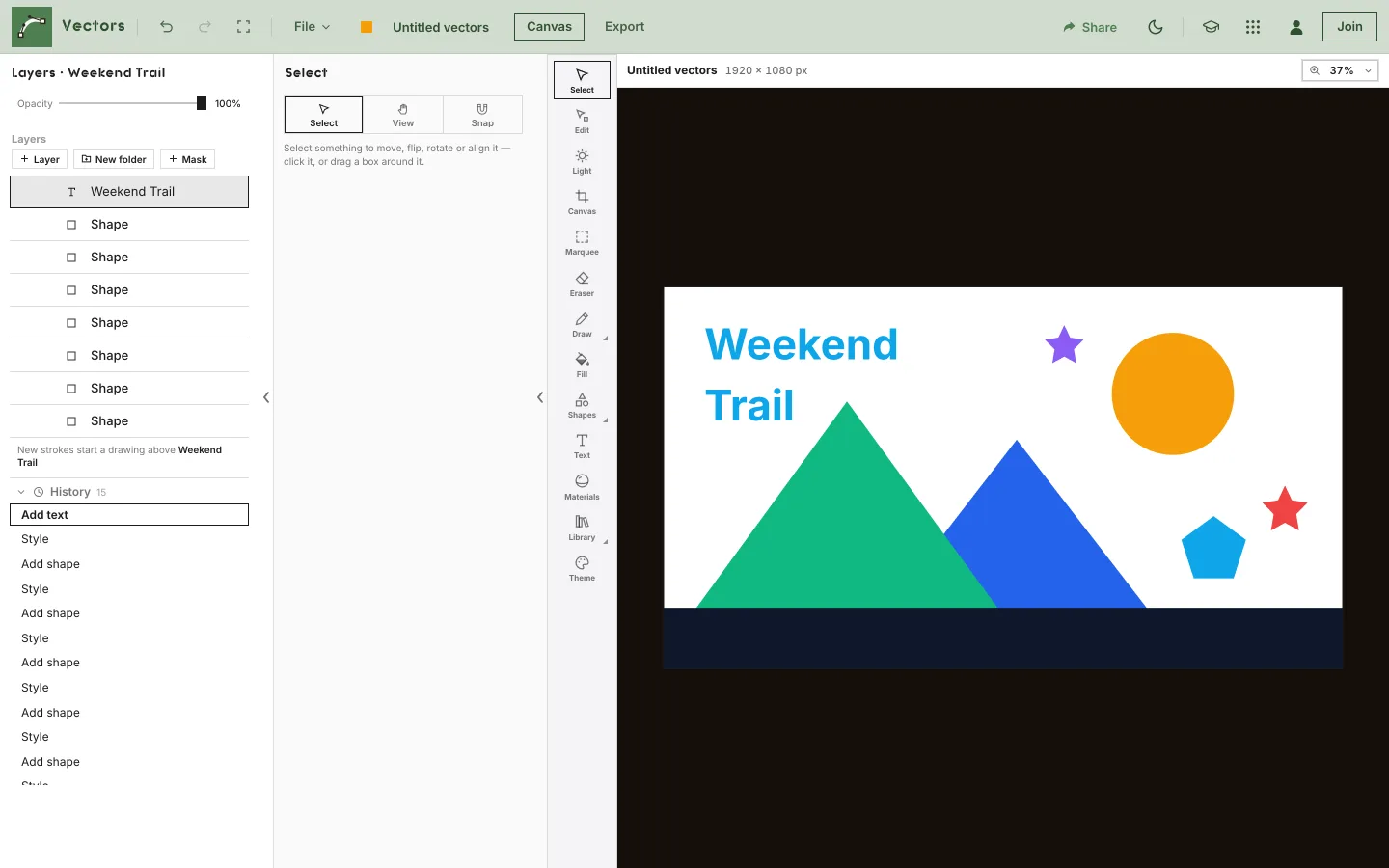
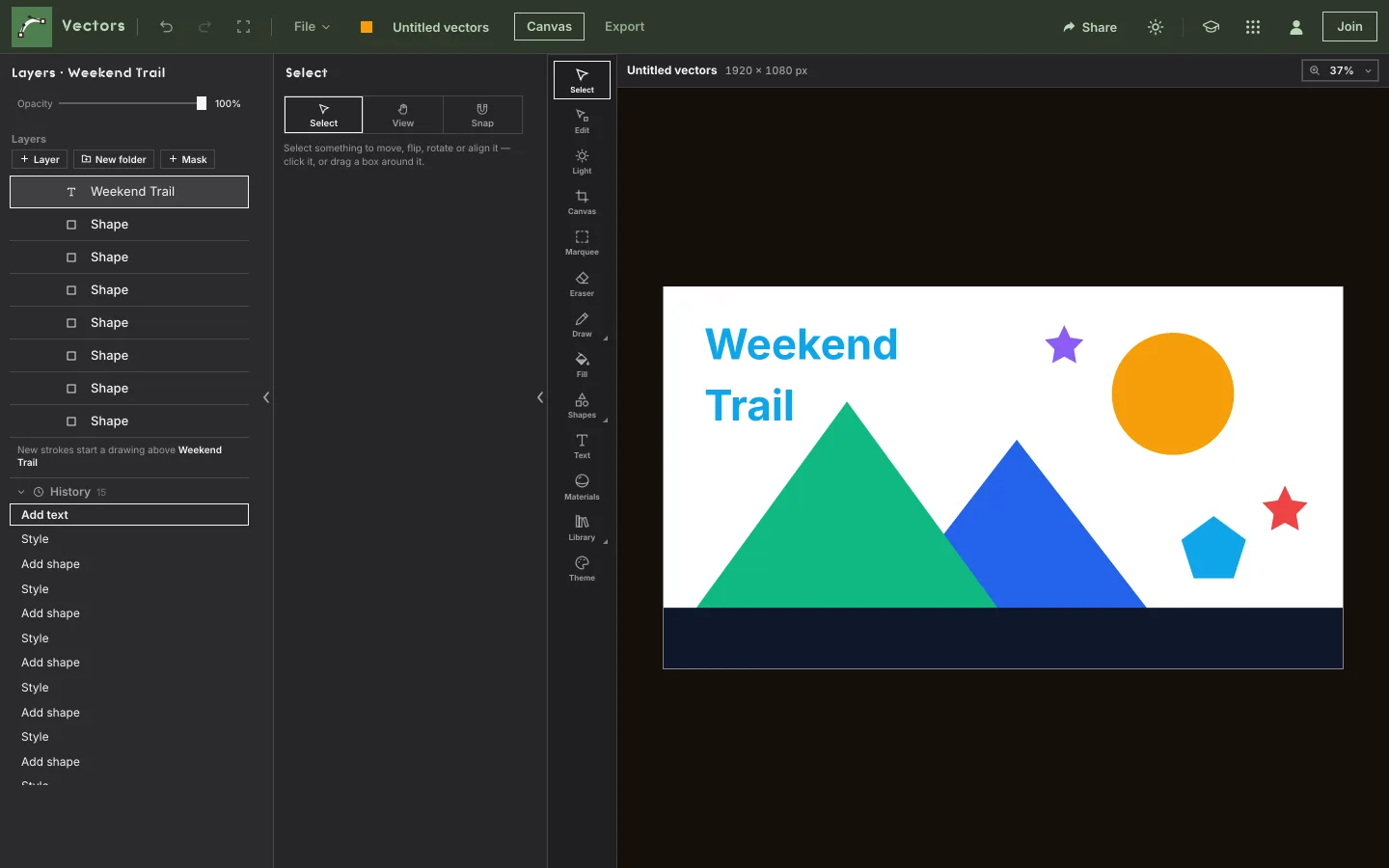
Weekend Studio의 무료 온라인 벡터 편집기인 Vectors는 웹 브라우저에서 어떤 크기로든 계속 편집할 수 있는 패스, 도형, 텍스트를 그려요. SVG와 Illustrator(.ai) 파일을 편집할 수 있는 도형으로 열고, SVG와 인쇄용 PDF로 저장해요. 다운로드할 것도, 계정도 필요 없어요.
- 무료
- 다운로드 없음
- 회원가입 없음
- SVG 열기·저장
- .ai 열기
- 인쇄용 PDF
이런 분께 맞아요
로고, 아이콘, 포스터가 필요하다면
크기를 바꿔도 깔끔한 도형, 패스, 텍스트를 웹용 SVG나 인쇄소에서 열 수 있는 PDF로 저장해요.
iPad나 Chromebook에서 그린다면
자유 곡선 획이 Apple Pencil의 필압을 따라가고, 편집할 수 있는 패스가 돼요. 설치할 것은 없어요. Chromebook에서 Illustrator.
SVG 편집기가 필요하다면
온라인에서 SVG를 열면 각 부분이 납작한 이미지가 아니라 편집할 수 있는 도형과 텍스트로 들어와요. 다시 SVG로 저장하세요.
Illustrator가 더 나은 경우
디자인과 인쇄용 벡터 작업을 한다면 Adobe Illustrator는 Vectors가 못 하는 것을 많이 해요. 있는 그대로 말하면:
- 이미지 추적(Image Trace)으로 래스터 이미지를 편집할 수 있는 벡터 아트워크로 바꿔요.1
- 한 파일에 여러 대지를 두고 여러 디자인을 나란히 작업할 수 있어요.2 Vectors 그림은 한 페이지예요.
- 도형 구성 도구와 패스파인더로 겹친 도형을 합치거나 나누고,3,4 원근 격자로 원근감 있게 그려요.5
- 타이포그래피: 대체 글리프 같은 OpenType 기능,6 Adobe Fonts의 글꼴,7 그리고 이미지 속 글꼴을 알아내는 Retype.8
- 파일: 자체 .ai 형식,9 그리고 EPS, PDF, SVG, DWG, DXF를 비롯한 훨씬 많은 형식으로 저장하거나 내보내기.10
- 데스크톱 앱과 iPad 앱, 그리고 베타 버전인 웹용 Illustrator.11,12
Vectors로 할 수 있는 것
- 그리기: 베지어 핸들이 있는 펜 도구, 필압을 따라가는 자유 곡선 획, 그리고 모서리, 곡선, 자르기, 둥글리기로 점 편집.
- 도형: 사각형과 별부터 화살표까지 10가지, 모서리, 선, 채우기 설정까지.
- 라이브 모디파이어: 클로너(격자, 선, 원, 패스), 대칭, 불리언(합치기, 빼기, 교차, 제외). 안에 든 것을 바꿔도 계속 적용돼요.
- 텍스트: 패스를 따라가는 제목, 목록이 있는 단락, 글자별 조정, 입체감을 주는 돌출, 패스로 변환.
- 색과 빛: 색과 저장한 재질, 그리고 그림 전체에 하나인 조명이 모든 도형에 어울리는 하이라이트와 그림자를 줘요.
- 레이어: 폴더, 마스크, 잠금, 단독 보기, 그리고 개체를 하나로 그룹화하거나 봉인하기.
- SVG, .ai, PDF: SVG와 Illustrator(.ai) 파일을 편집할 수 있는 도형, 텍스트, 이름이 붙은 레이어로 열고, SVG로 저장해요. 인쇄용 PDF는 도형, 그레이디언트, 마스크를 벡터 그대로, 각 레이어는 PDF 레이어로 담고, 도련과 재단선도 넣어요.
먼저 알아 두면 좋은 것
데스크톱 벡터 앱을 쓰다 오면 눈에 띌 제한을 있는 그대로 알려 드려요.
그림 하나에 페이지 하나
그림에는 페이지가 하나 있고, 이 페이지를 자르거나 늘리거나 크기를 바꿀 수 있어요. 같은 디자인의 여러 크기는 내보내기 모듈에서 만들어요. 크기마다 자르기 하나씩, 한 번에 모두.
Illustrator 파일, 제한과 함께
Vectors는 PDF 호환 파일 만들기를 선택했을 때 Illustrator가 .ai 파일 안에 저장하는 PDF 사본을 읽어요.15 이 사본이 없는 파일은 열 수 없어요. 포함된 이미지와 클리핑 마스크는 빠지고, 그레이디언트는 단색이 되며, 효과는 보이는 모양 그대로의 단순한 도형으로 들어와요. 무엇이 빠졌는지는 알림으로 알려 줘요.
인쇄용 PDF의 텍스트
PDF에서 텍스트는 글자 윤곽선이 되기 때문에 인쇄소에 내 글꼴이 없어도 돼요. SVG와 Vectors에서는 편집할 수 있는 텍스트로 남아요.
가로로
Illustrator에 관한 내용은 2026년 11월 기준 Adobe 웹사이트와 도움말 페이지에서 가져왔어요.
| Vectors (Weekend Studio) | Illustrator | |
|---|---|---|
| 실행 환경 | Windows, ChromeOS, Android, macOS, Linux, iPadOS의 웹 브라우저, 그리고 전용 화면 구성으로 휴대폰에서도. | Windows와 macOS,13 iPad,11 웹(베타, Chrome 또는 Edge).12 |
| 자체 파일 형식 | .vectors(모든 이미지와 글꼴이 안에 들어 있어 어디서나 열려요). | .ai.9 |
| 열기 | .vectors, SVG, .ai(PDF 호환으로 저장한 파일). | AI, PDF, EPS, SVG 등.10 |
| 저장 | SVG, PNG, JPG, WebP, 그리고 레이어가 있는 인쇄용 PDF. | AI, PDF, EPS, SVG로 저장, PNG, JPEG, DWG, DXF, PSD 등으로 내보내기.10 |
| 페이지 | 그림 하나에 하나. | 여러 대지.2 |
| AI | 요청할 때만 내 기기에서 쓰고, 생성형 AI가 그린 것에는 모두 표시가 붙어요. 외부에서 가져온 이미지에도 표시가 붙어요. | 텍스트를 벡터 그래픽으로(Text to Vector Graphic), 생성형 색상 변경(Generative Recolor) 같은 생성형 기능.14 |
무료, 있는 그대로
Vectors는 무료예요. 계정도 워터마크도 없어요. 계정 없이 쓰면 그림은 이 기기의 이 브라우저에 저장돼요. 기기에 저장…을 누르면 어디서나 열 수 있는 .vectors 파일로 보관돼요.
멤버십은 선택이에요. 내 기기 간에 동기화되는 100 GB Cloud 저장 공간, 공유와 실시간 공동 작업, 원한다면 생성형 AI, AI 어시스턴트에서 작업하기(MCP), Cauchii에 게시하기가 더해져요. 가격은 위쪽 바에서 로그인을 골라 멤버가 될 때 내 통화로 표시되고, 해지할 때까지 갱신돼요. 멤버십으로 더해지는 것.
자주 묻는 질문
Vectors는 정말 무료인가요?
네. Vectors는 계정 없이 브라우저에서 쓸 수 있고, 그림은 내 기기에 보관돼요. 유료 멤버십에 가입하면 Cloud, 공유, 실시간으로 함께 그리기가 더해져요.
Illustrator 파일을 열 수 있나요?
네, Illustrator의 PDF 호환 파일 만들기 옵션을 켜고 저장한 .ai 파일이라면 열려요.15 편집할 수 있는 도형, 텍스트, 이름이 붙은 레이어로 열려요. 포함된 이미지와 클리핑 마스크는 빠지고, 그레이디언트는 단색이 돼요. 이 옵션 없이 저장한 파일은 열 수 없으니, 대신 SVG로 저장하세요.
인쇄소에서 내가 만든 파일을 쓸 수 있나요?
네. 내보내기 › PDF는 도형, 그레이디언트, 마스크를 벡터 그대로, 각 레이어는 PDF 레이어로 담고, 도련과 재단선도 넣어요. 텍스트는 글자 윤곽선이 되기 때문에 인쇄소에 내 글꼴이 없어도 돼요.
온라인 SVG 편집기로 쓸 수 있나요?
네. SVG를 열면 각 부분이 편집할 수 있는 도형과 텍스트로 들어오고, 다시 SVG로 저장할 수 있어요. SVG 안의 필터, 클리핑 패스, 포함된 이미지는 빠지고, 빠졌다는 알림이 떠요.
다운로드 없이 온라인에서 Illustrator처럼 쓸 수 있나요?
네. Vectors는 Windows, macOS, ChromeOS, Linux, Android, iPad의 브라우저 탭에서 실행돼요. 다운로드도, 설치도, 계정도 필요 없어요. 계정 없이 쓰면 그림은 내 기기의 브라우저에 저장돼요.
Apple Pencil로도 되나요?
네. 자유 곡선 획이 Apple Pencil의 필압을 따라가고, Pencil을 한 번 쓰고 나면 손가락으로는 캔버스를 이동하고 확대·축소해요.
오프라인에서도 되나요?
아니요. Vectors는 웹에서 열리기 때문에 시작하려면 인터넷 연결이 필요해요. 저장해 둔 .vectors 파일은 연결 없이도 다시 열려요.
Weekend Studio는 Illustrator와 관련이 있나요?
아니요. Weekend Studio는 Weekend Industries가 만들었으며, Illustrator나 Adobe와는 아무 관련이 없어요. 여기서 Illustrator는 비교를 위해서만 언급해요.
출처
이 페이지에서 Illustrator에 대해 말하는 내용과 그 출처예요. 2026년 11월 16일에 확인했어요.
- https://helpx.adobe.com/illustrator/desktop/manage-objects/traces-mockups-symbols/image-trace-panel-options.html: Illustrator 도움말, 이미지 추적(Image Trace).
- https://helpx.adobe.com/illustrator/desktop/create-manage-artboards/add-edit-artboards/introduction-to-artboards.html: Illustrator 도움말, 여러 대지.
- https://helpx.adobe.com/illustrator/desktop/manage-objects/reshape-transform-objects/create-shapes-using-the-shape-builder-tool.html: Illustrator 도움말, 도형 구성 도구.
- https://helpx.adobe.com/illustrator/desktop/manage-objects/reshape-transform-objects/pathfinder-panel-overview.html: Illustrator 도움말, 패스파인더 패널.
- https://helpx.adobe.com/illustrator/desktop/manage-objects/reshape-transform-objects/about-perspective-drawing.html: Illustrator 도움말, 원근 격자.
- https://helpx.adobe.com/illustrator/desktop/design-with-text/special-characters-glyphs/format-text-with-opentype-features.html: Illustrator 도움말, OpenType 기능.
- https://helpx.adobe.com/illustrator/desktop/design-with-text/fonts-and-scripts/find-and-apply-fonts.html: Illustrator 도움말, Adobe Fonts의 글꼴.
- https://helpx.adobe.com/illustrator/desktop/design-with-text/fonts-and-scripts/identify-fonts-using-retype.html: Illustrator 도움말, Retype.
- https://www.adobe.com/creativecloud/file-types/image/vector/ai-file.html: Adobe: AI는 Illustrator의 기본 벡터 파일 형식.
- https://helpx.adobe.com/illustrator/desktop/get-started/learn-the-basics/supported-file-formats-in-illustrator.html: Illustrator 도움말, 지원 파일 형식.
- https://www.adobe.com/products/illustrator/plans.html: Adobe Illustrator: "for desktop, iPad and web"(데스크톱, iPad, 웹용).
- https://helpx.adobe.com/illustrator/web/get-set-up/access-the-app/access-illustrator-web.html: Illustrator 도움말: Chrome 또는 Microsoft Edge에서 쓰는 웹용 Illustrator(베타).
- https://helpx.adobe.com/illustrator/desktop/get-started/learn-the-basics/technical-requirements.html: 데스크톱용 Illustrator 요구 사항: Windows와 macOS.
- https://helpx.adobe.com/illustrator/desktop/use-generative-ai/generative-ai-faq-illustrator.html: Illustrator 도움말, 생성형 AI: 텍스트를 벡터 그래픽으로, 생성형 색상 변경 등.
- https://helpx.adobe.com/illustrator/desktop/save-and-export/export-files-to-different-formats/save-artwork-in-illustrator-ai-format.html: Illustrator 도움말, AI 형식으로 저장: 다른 Adobe 앱에서 파일을 열기 위한 PDF 호환 파일 만들기.
Adobe, Illustrator, Lightroom, Photoshop은 미국 및/또는 기타 국가에서 Adobe의 등록 상표 또는 상표이며, 여기서는 비교를 위해서만 언급해요. Weekend Studio는 Adobe와 제휴 관계가 아니며, Adobe의 보증이나 후원도 받지 않아요. 오래된 내용을 발견했나요? 알려 주시면 고칠게요.