
Weekend Studio · Vectors
Illustratorの代わりに、ブラウザで使える無料のベクター編集アプリ
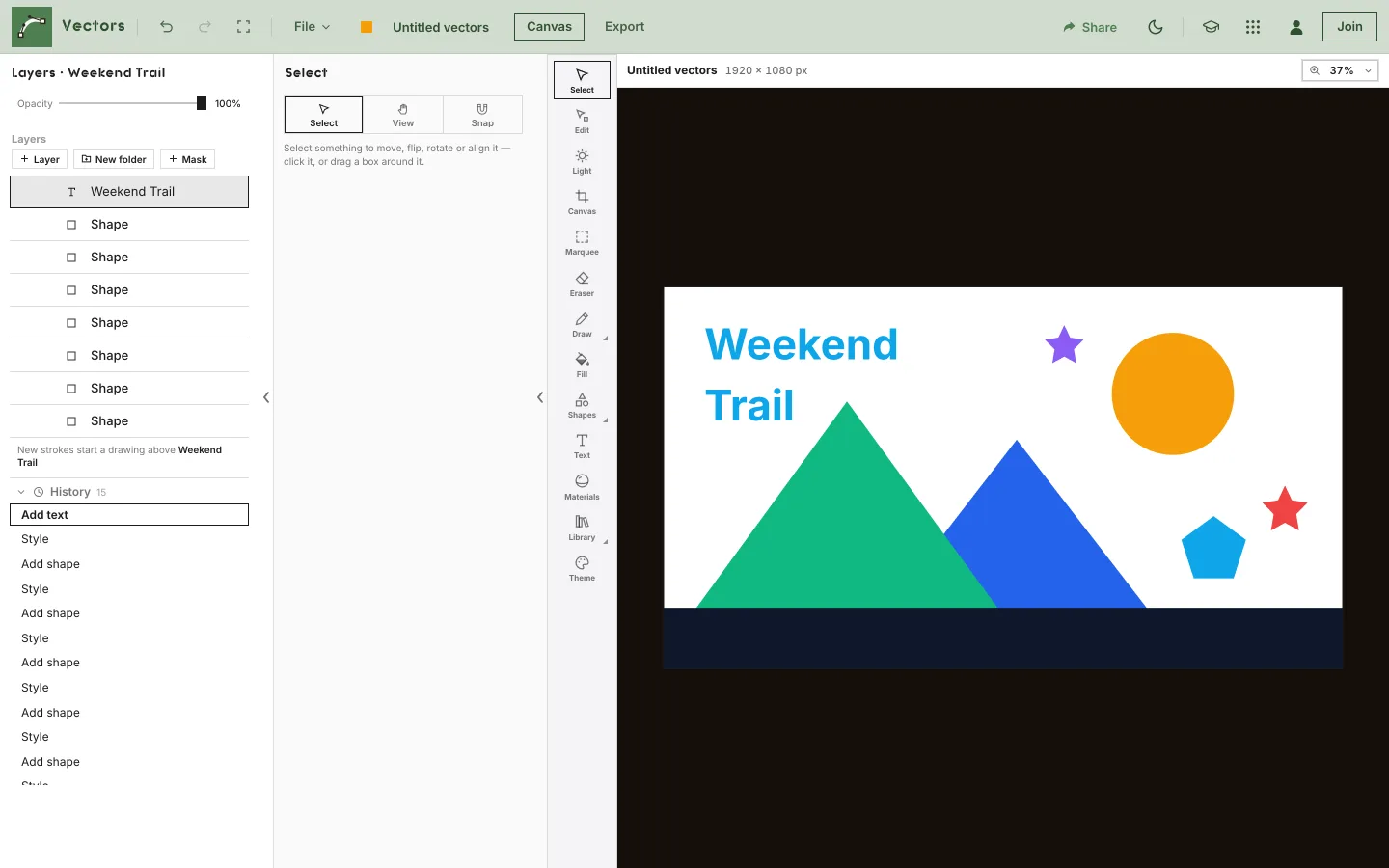
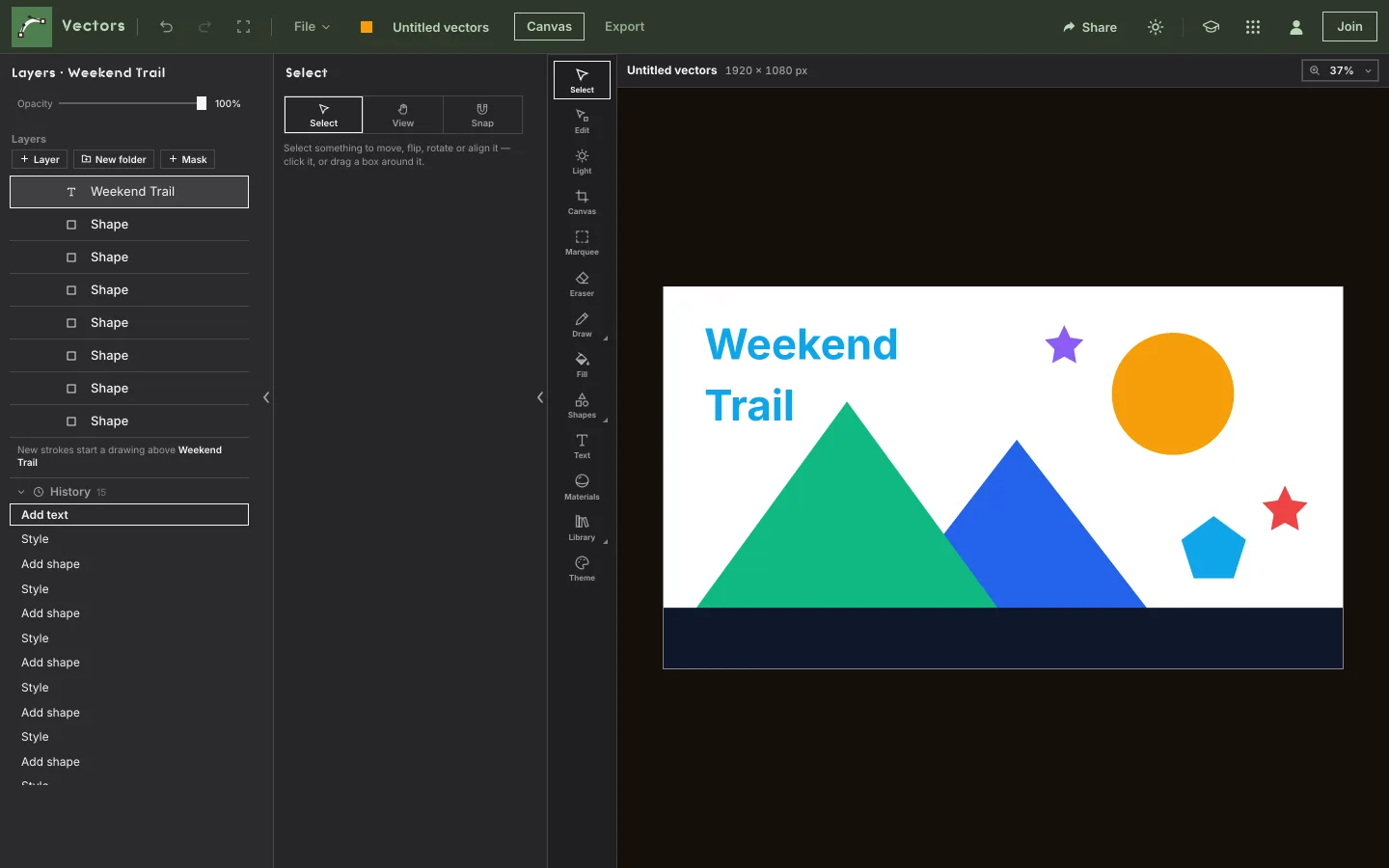
Weekend Studioの無料オンラインベクター編集アプリVectorsは、Webブラウザで、どのサイズでも編集できるままのパス、図形、テキストを描けます。SVGとIllustrator(.ai)ファイルを編集できる図形として開き、SVGと印刷用PDFで保存できます。ダウンロードもアカウントも不要です。
- 無料
- ダウンロード不要
- 登録不要
- SVGの読み込みと書き出し
- .aiを開ける
- 印刷用PDF
こんな人に
ロゴ、アイコン、ポスターを作りたい
きれいに拡大縮小できる図形、パス、テキストを、Web用のSVGや、印刷会社で開けるPDFで保存できます。
iPadやChromebookで描く
フリーハンドの線はApple Pencilの筆圧に合わせて変わり、編集できるパスになります。インストールは不要です。ChromebookでIllustrator。
SVGエディターが必要
SVGをオンラインで開くと、各パーツが1枚の画像ではなく、編集できる図形やテキストとして読み込まれます。SVGとして保存し直せます。
Illustratorのほうが向いている場面
デザインや印刷のためにベクターの仕事をするなら、Adobe IllustratorにはVectorsにできないことがたくさんあります。はっきり言うと:
- 画像トレースで、ラスター画像を編集できるベクターアートワークに変換できます。1
- 1つのファイルに複数のアートボードを置いて、いくつものデザインを並べられます。2Vectorsのドローイングは1ページです。
- 重なった図形を合体・分割するシェイプ形成ツールとパスファインダー、3,4そして遠近法で描くための遠近グリッド。5
- タイポグラフィ:異体字などのOpenType機能、6Adobe Fontsのフォント、7そして画像の中のフォントを特定するRetype。8
- ファイル:独自の.ai形式に加え、9EPS、PDF、SVG、DWG、DXFなど、さらに多くの形式での保存や書き出し。10
- デスクトップ版とiPad版のアプリ、そしてベータ版のWeb版Illustrator。11,12
Vectorsでできること
- 描画:ベジェハンドル付きのペンツール、筆圧に合わせて変わるフリーハンドの線、そしてコーナー、カーブ、カット、角丸によるポイント編集。
- 図形:長方形や星から矢印まで10種類。角、線、塗りを設定できます。
- ライブモディファイアー:クローナー(グリッド、直線、円、パス)、対称、ブーリアン(合体、型抜き、交差、中マド)。中身を変えても効果が保たれます。
- テキスト:パスに沿った見出し、リスト付きの段落、1文字ずつの調整、奥行きを出す押し出し、そしてパスへの変換。
- 色と光:カラーと保存したマテリアル、そしてドローイング全体に1つの光源。すべての図形に、それに合ったハイライトと影が付きます。
- レイヤー:フォルダー、マスク、ロック、ソロ表示、そしてオブジェクトのグループ化や、1つにまとめて封じる「シール」。
- SVG、.ai、PDF:SVGとIllustrator(.ai)ファイルを、編集できる図形、テキスト、名前付きのレイヤーとして開きます。SVGと印刷用PDFで保存でき、PDFでは図形、グラデーション、マスクがベクターのまま、各レイヤーがPDFのレイヤーとして保たれ、塗り足しとトンボも付きます。
先に知っておきたいこと
デスクトップのベクターアプリから移ってくると気づく制限を、正直にまとめました。
ドローイング1つにつき1ページ
ドローイングは1ページで、切り抜いたり、広げたり、サイズを変えたりできます。同じデザインを複数のサイズにするときは、書き出しモジュールを使います。サイズごとに1つの切り抜きを作り、まとめて書き出せます。
Illustratorファイルには制限あり
Vectorsが読み込むのは、「PDF互換ファイルを作成」が選ばれているときにIllustratorが.aiファイルの中に保存するPDFのコピーです。15これがないファイルは開けません。埋め込み画像とクリッピングマスクは読み込まれず、グラデーションは単色になり、効果は見た目どおりの単純な図形として読み込まれます。読み込まなかったものは通知で表示されます。
印刷用PDFのテキスト
PDFではテキストがアウトライン化されるので、印刷会社にフォントがなくても大丈夫です。SVGとVectorsの中では、編集できるテキストのままです。
横に並べる
Illustratorについての情報は、Illustratorの公式サイトとヘルプページによるものです(2026年11月時点)。
| Vectors(Weekend Studio) | Illustrator | |
|---|---|---|
| 動作環境 | Windows、ChromeOS、Android、macOS、Linux、iPadOSのWebブラウザ。スマートフォンでも、専用のレイアウトで使えます。 | WindowsとmacOS、13iPad、11ChromeまたはEdgeで使うベータ版のWeb版。12 |
| 独自形式 | .vectors(画像とフォントをすべて中に含むので、どこでも開けます)。 | .ai.9 |
| 開ける形式 | .vectors、SVG、.ai(PDF互換で保存したもの)。 | AI、PDF、EPS、SVGなど。10 |
| 保存できる形式 | SVG、PNG、JPG、WebP、レイヤー付きの印刷用PDF。 | AI、PDF、EPS、SVG。PNG、JPEG、DWG、DXF、PSDなどにも書き出せます。10 |
| ページ | ドローイング1つにつき1つ。 | 複数のアートボード。2 |
| AI | 頼んだときだけ、お使いのデバイス上で使います。描いたものにはすべてラベルが付きます。外から取り込んだ画像にもラベルが付きます。 | 「テキストからベクター生成」や「生成再配色」などの生成機能。14 |
無料について、正直に
Vectorsは無料です。アカウント不要で、透かしも入りません。アカウントがない場合、描いたものはこのデバイスのこのブラウザに保存されます。デバイスに保存…を使えば、どこでも開ける.vectorsファイルとして残せます。
メンバーシップは任意です。デバイス間で同期される100 GBのCloudストレージ、共有とリアルタイム共同編集、必要なら生成AI、AIアシスタントからの操作(MCP)、Cauchiiへの投稿が加わります。料金は、上のバーでログインを選んでメンバーになるときに、お使いの通貨で表示されます。解約するまで自動で更新されます。メンバーシップでできること。
よくある質問
Vectorsは本当に無料ですか?
はい。Vectorsはアカウントなしでブラウザで使え、描いたものはお使いのデバイスに保存されます。有料のメンバーシップに入ると、Cloud、共有、リアルタイムでの共同作画が加わります。
Illustratorファイルを開けますか?
はい。.aiファイルが、Illustratorの「PDF互換ファイルを作成」オプションをオンにして保存されていれば開けます。15編集できる図形、テキスト、名前付きのレイヤーとして開きます。埋め込み画像とクリッピングマスクは読み込まれず、グラデーションは単色になります。このオプションなしで保存されたファイルは開けないので、代わりにSVGで保存してください。
作ったデータを印刷会社に入稿できますか?
はい。「書き出し › PDF」は、図形、グラデーション、マスクをベクターのまま、各レイヤーをPDFのレイヤーとして保ち、塗り足しとトンボも付けます。テキストはアウトライン化されるので、印刷会社にフォントがなくても大丈夫です。
オンラインのSVGエディターとして使えますか?
はい。SVGを開くと、各パーツが編集できる図形やテキストとして読み込まれ、SVGとして保存し直せます。SVG内のフィルター、クリッピングパス、埋め込み画像は読み込まれず、そのことが通知で表示されます。
Illustratorのようにオンラインで、何もダウンロードせずに使えますか?
はい。VectorsはWindows、macOS、ChromeOS、Linux、Android、iPadのブラウザのタブで動きます。ダウンロードもインストールもアカウントも不要です。アカウントがなければ、描いたものはお使いのデバイスのブラウザに保存されます。
Apple Pencilで使えますか?
はい。フリーハンドの線はApple Pencilの筆圧に合わせて変わります。一度Pencilを使ったあとは、指でキャンバスを動かしたりズームしたりできます。
オフラインでも使えますか?
いいえ。VectorsはWebから開くので、起動するにはインターネット接続が必要です。保存した.vectorsファイルは、接続がなくても開き直せます。
Weekend StudioはIllustratorと関係がありますか?
いいえ。Weekend StudioはWeekend Industriesが作っており、IllustratorやAdobeとは関係ありません。Illustratorの名前は、比較のために挙げているだけです。
出典
このページでIllustratorについて述べていることと、その出典です。2026年11月16日に確認しました。
- https://helpx.adobe.com/illustrator/desktop/manage-objects/traces-mockups-symbols/image-trace-panel-options.html:Illustratorヘルプ:画像トレース。
- https://helpx.adobe.com/illustrator/desktop/create-manage-artboards/add-edit-artboards/introduction-to-artboards.html:Illustratorヘルプ:複数のアートボード。
- https://helpx.adobe.com/illustrator/desktop/manage-objects/reshape-transform-objects/create-shapes-using-the-shape-builder-tool.html:Illustratorヘルプ:シェイプ形成ツール。
- https://helpx.adobe.com/illustrator/desktop/manage-objects/reshape-transform-objects/pathfinder-panel-overview.html:Illustratorヘルプ:パスファインダーパネル。
- https://helpx.adobe.com/illustrator/desktop/manage-objects/reshape-transform-objects/about-perspective-drawing.html:Illustratorヘルプ:遠近グリッド。
- https://helpx.adobe.com/illustrator/desktop/design-with-text/special-characters-glyphs/format-text-with-opentype-features.html:Illustratorヘルプ:OpenType機能。
- https://helpx.adobe.com/illustrator/desktop/design-with-text/fonts-and-scripts/find-and-apply-fonts.html:Illustratorヘルプ:Adobe Fontsのフォント。
- https://helpx.adobe.com/illustrator/desktop/design-with-text/fonts-and-scripts/identify-fonts-using-retype.html:Illustratorヘルプ:Retype。
- https://www.adobe.com/creativecloud/file-types/image/vector/ai-file.html:Adobe:AIはIllustratorのネイティブのベクターファイル形式。
- https://helpx.adobe.com/illustrator/desktop/get-started/learn-the-basics/supported-file-formats-in-illustrator.html:Illustratorヘルプ:対応ファイル形式。
- https://www.adobe.com/products/illustrator/plans.html:Adobe Illustrator:「for desktop, iPad and web」(デスクトップ、iPad、Web向け)。
- https://helpx.adobe.com/illustrator/web/get-set-up/access-the-app/access-illustrator-web.html:Illustratorヘルプ:Illustrator on the web(Beta)、ChromeまたはMicrosoft Edgeで使用。
- https://helpx.adobe.com/illustrator/desktop/get-started/learn-the-basics/technical-requirements.html:デスクトップ版Illustratorの必要システム構成:WindowsとmacOS。
- https://helpx.adobe.com/illustrator/desktop/use-generative-ai/generative-ai-faq-illustrator.html:Illustratorヘルプ:生成AI。テキストからベクター生成、生成再配色など。
- https://helpx.adobe.com/illustrator/desktop/save-and-export/export-files-to-different-formats/save-artwork-in-illustrator-ai-format.html:Illustratorヘルプ:AI形式での保存。「PDF互換ファイルを作成」で、ほかのAdobeアプリでもファイルを開けるようにする。
Adobe、Illustrator、Lightroom、Photoshopは、米国およびその他の国におけるAdobeの登録商標または商標で、ここでは比較のためにのみ名前を挙げています。Weekend Studioは、Adobeと提携しておらず、承認や後援も受けていません。情報が古くなっていたら、お知らせください。修正します。