
Weekend Studio · Develop
Lightroom sur Chromebook ? Retouchez vos photos raw dans Chrome
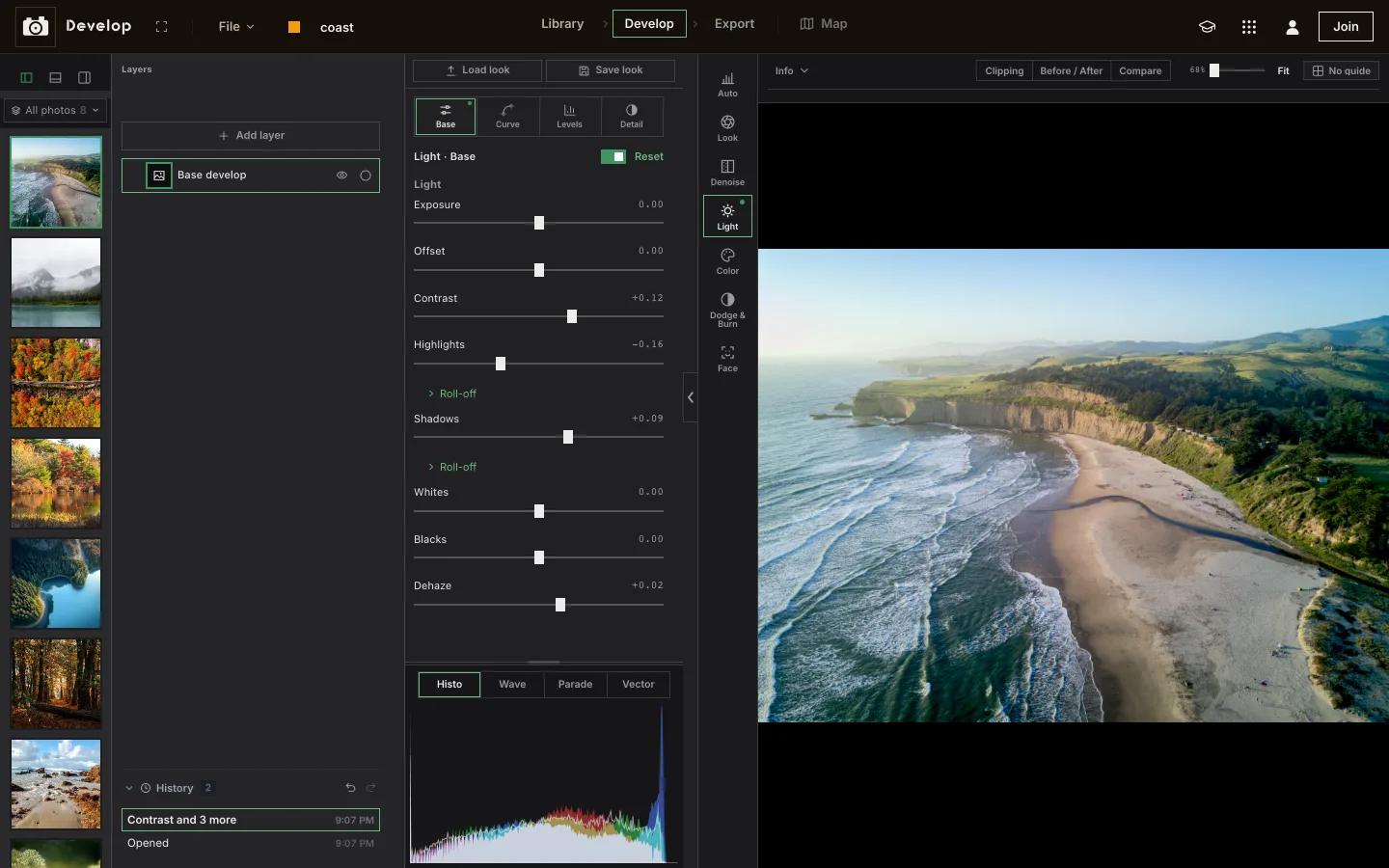
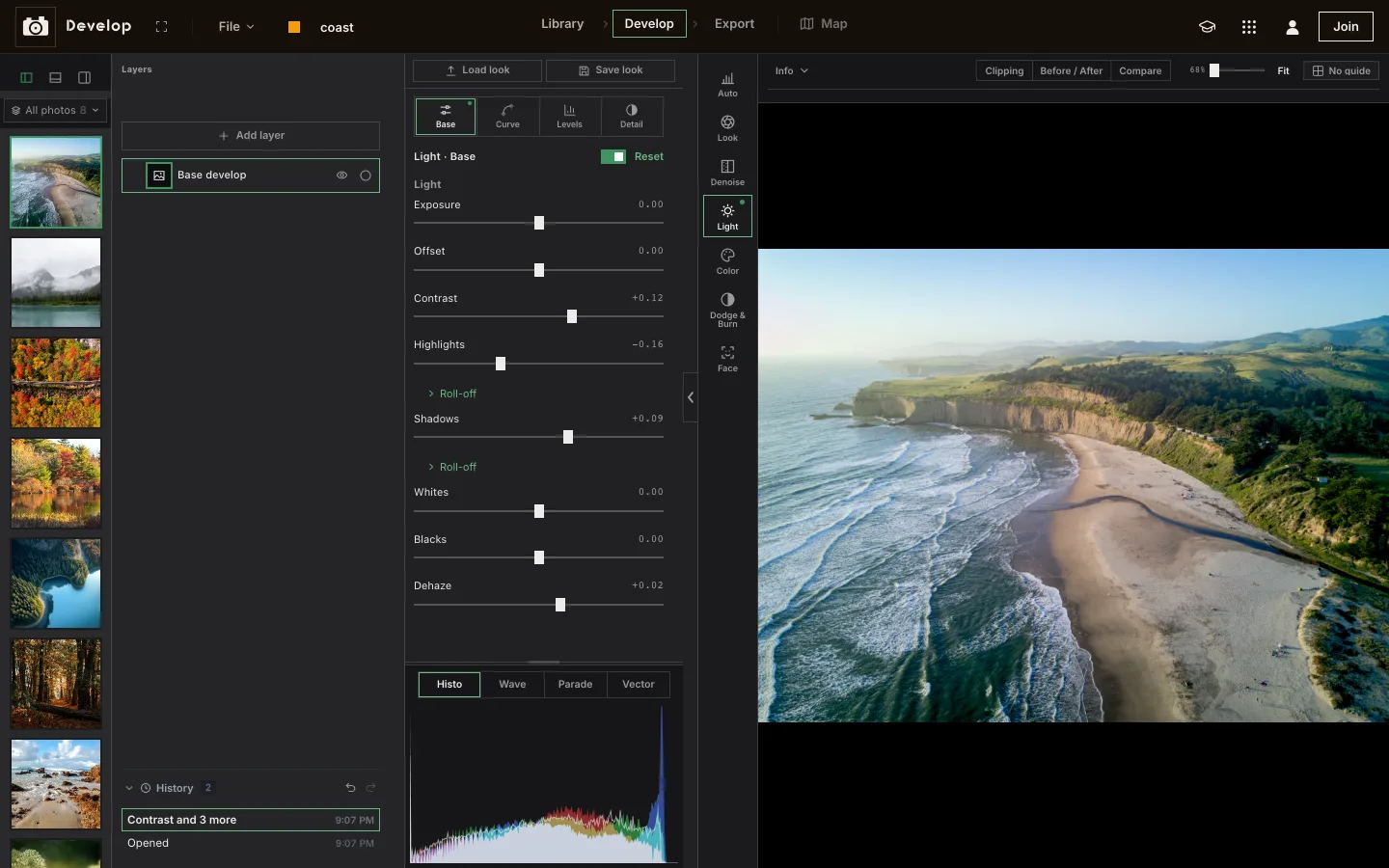
La configuration requise d’Adobe pour Lightroom sur le web cite Windows et macOS. Develop, l’éditeur de photos raw de Weekend Studio, fonctionne dans Chrome sur Chromebook : les fichiers raw de votre appareil photo, lumière et couleur, masques et corrections d’objectif, puis un JPEG fini. Gratuit, sans compte.
Ouvrir Develop Voir les options
- Gratuit
- Sans inscription
- Fonctionne dans Chrome
- Fichiers raw
Lightroom et les Chromebooks, en clair
Ce que dit l’aide d’Adobe, en novembre 2026.
Sur le web : Windows et macOS
La configuration requise d’Adobe pour Lightroom sur le web cite « Windows 11 (64-bit) and later » et « macOS 14 and later » ; ChromeOS n’y figure pas.1
Lightroom Classic : Windows et macOS
Sa configuration requise cite Windows 11 et macOS 15 ou version ultérieure.2
Develop : une page web
Fonctionne dans Chrome sur Chromebook, sans rien à installer et sans compte.
Quand Lightroom est le meilleur choix
Si vous gérez une grande photothèque, Lightroom Classic fait beaucoup de choses que Develop ne fait pas. En clair :
- La prise de vue en mode connecté. Il importe directement depuis un appareil photo relié à l’ordinateur.3
- Plus de masques. Son outil Masquage sélectionne de lui-même les sujets, les ciels et plus encore.4
La comparaison complète, fonction par fonction : Alternative à Lightroom.
Ce que fait Develop
- Fichiers raw : CR2, NEF, ARW, DNG et d’autres, plus HEIC, JPEG, PNG et WebP.
- Lumière et couleur : exposition, courbe, niveaux et détail ; TSL, roues chromatiques et mélangeur de couches ; débruitage ; looks et LUT.
- Masques et calques : des calques de couleur et d’effets à travers des masques créés par Object (cliquez sur un sujet), au pinceau, par couleur ou par luminosité.
- Optique et recadrage : corrections d’objectif à partir de profils d’objectif, Upright, redressement, et recadrages à n’importe quel format.
- Export : plusieurs recadrages à la fois, chacun avec son format de fichier, sa taille et ses proportions, et l’export par lot d’une sélection.
- Une photo, vite : l’éditeur photo RAW ouvre un seul raw sur une page à part.
- Plus encore sur Chromebook : toutes les apps et tous les outils gratuits de Weekend Studio qui y fonctionnent.
Questions
Peut-on utiliser Lightroom sur un Chromebook ?
La configuration requise d’Adobe pour Lightroom sur le web cite Windows 11 et macOS 14 comme systèmes ; ChromeOS n’y figure pas. Develop est une autre application, créée par Weekend Studio, qui retouche les photos raw dans Chrome sur Chromebook.
Puis-je retoucher des photos raw sur un Chromebook ?
Oui. Develop ouvre les CR2, NEF, ARW, DNG et d’autres dans Chrome, plus HEIC, JPEG, PNG et WebP, et enregistre un JPEG fini.
Que perd-on sans compte ?
Les albums et les dossiers ne sont pas disponibles, les notes et les marqueurs ne durent que tant que la page est ouverte, et supprimer une photo la supprime définitivement. La retouche et l’export fonctionnent entièrement.
Est-ce gratuit ?
Oui. Develop fonctionne sans compte. Un abonnement payant ajoute une photothèque synchronisée dans le cloud, le partage et la collaboration en direct.
Weekend Studio est-il lié à Lightroom ?
Non. Weekend Studio est créé par Weekend Industries et n’a aucun lien avec Lightroom ni avec Adobe. Lightroom n’est cité ici qu’à titre de comparaison.
Sources
Ce que cette page dit de Lightroom, et d’où cela vient. Vérifié le 25 novembre 2026.
- https://helpx.adobe.com/lightroom/web/get-set-up/learn-the-basics/technical-requirements.html : Lightroom sur le web, configuration technique requise : Windows 11 (64 bits) et versions ultérieures, macOS 14 et versions ultérieures.
- https://helpx.adobe.com/lightroom-classic/desktop/introduction-to-lightroom-classic/system-requirements.html : Configuration technique requise de Lightroom Classic : Windows 11 (24H2 ou ultérieure), macOS 15 ou version ultérieure.
- https://helpx.adobe.com/lightroom-classic/desktop/import-photos/import-photos-tethered-camera.html : Aide de Lightroom Classic, importer des photos depuis un appareil photo connecté.
- https://helpx.adobe.com/lightroom-classic/desktop/process-and-develop-photos/masking.html : Aide de Lightroom Classic, l’outil Masquage.
Adobe et Lightroom sont des marques déposées ou des marques d’Adobe aux États-Unis et/ou dans d’autres pays, citées ici uniquement à titre de comparaison. Chromebook et ChromeOS sont des marques de Google LLC. Weekend Studio n’est ni affilié à Adobe ou à Google, ni approuvé ou parrainé par eux. Vous avez repéré une information dépassée ? Dites-le-nous et nous la corrigerons.