
Weekend Studio · Images
¿Buscas Procreate en un Chromebook? Pinta en Chrome en su lugar
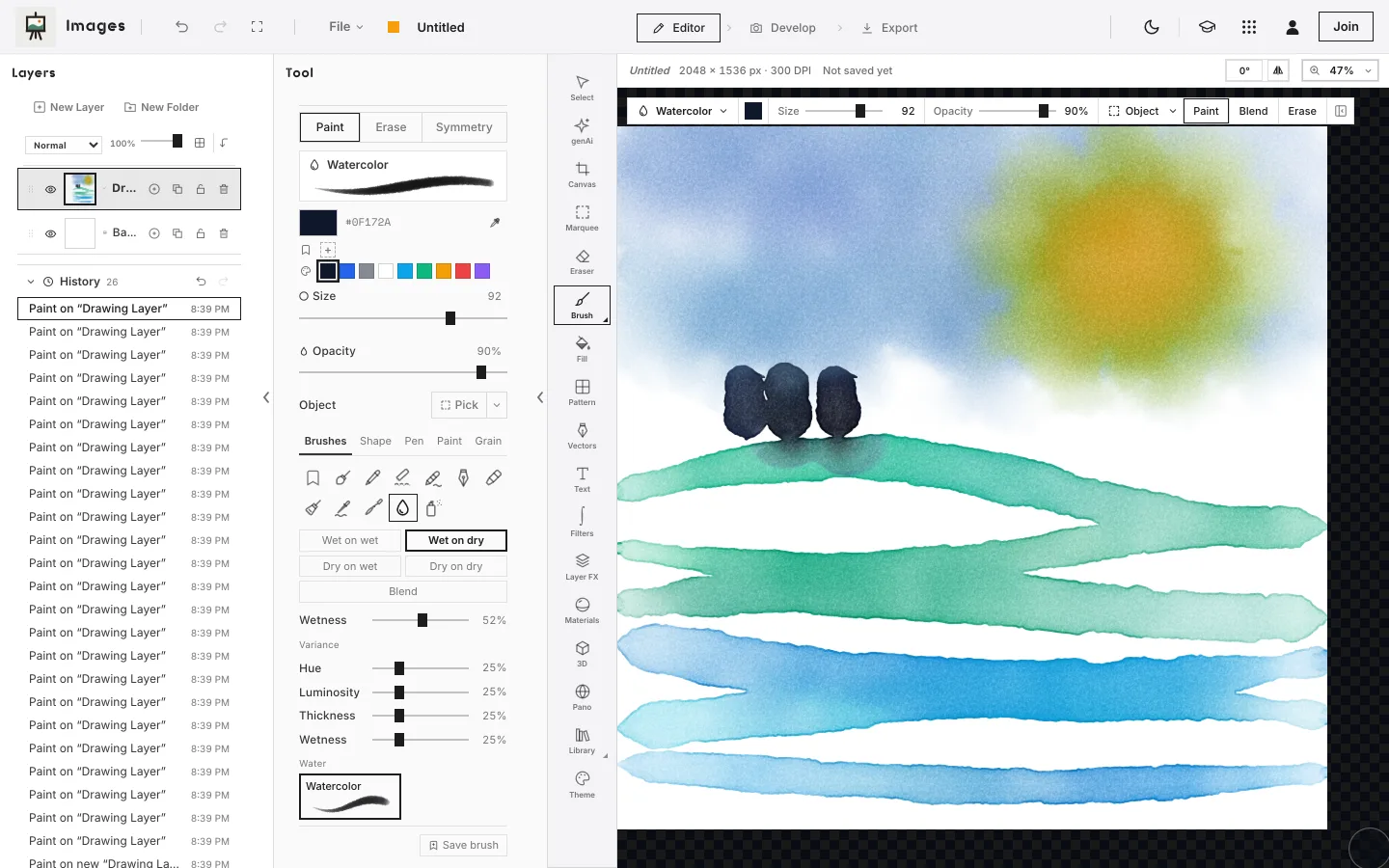
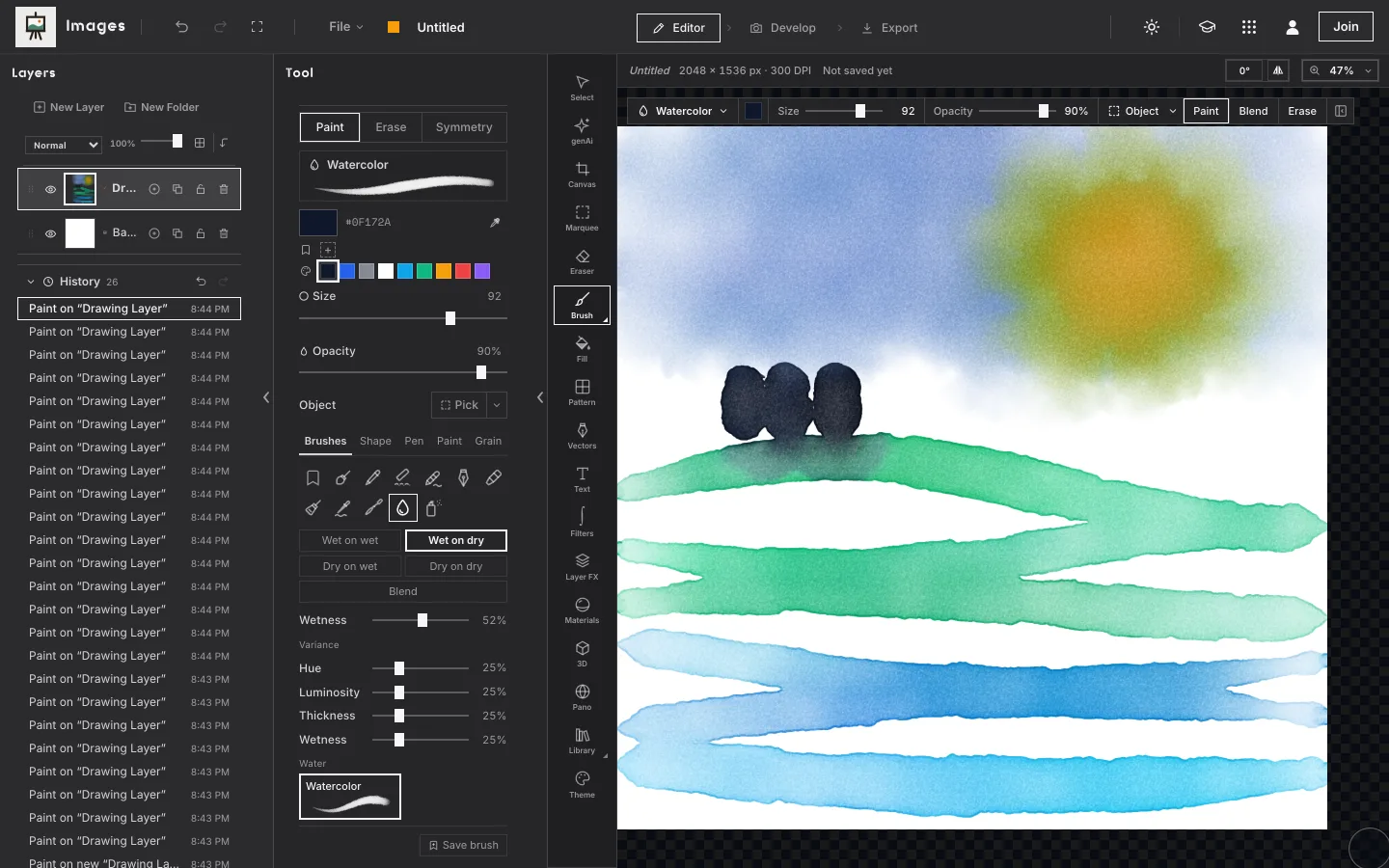
Procreate está hecho para iPad. Images, el editor de pintura y fotos de Weekend Studio, funciona en Chrome, así que pinta en un Chromebook con presión del lápiz. Sin app de Android, sin Linux, nada que instalar. Gratis y sin cuenta.
Empezar a pintar Configura tu lápiz
- Gratis
- Sin cuenta
- Funciona en Chrome
- Presión del lápiz
Procreate y los Chromebooks, sin rodeos
Lo que dicen el propio sitio de Procreate y su ficha en la App Store, a noviembre de 2026.
Hecho para iPad
Procreate dice que se hizo para el iPad (“was made for the iPad”),1 y su ficha en la App Store requiere iPadOS 16.3 o posterior.2
Se vende en la App Store
El sitio de Procreate dice que se consigue solo en la App Store: “Exclusively from the App Store.”1
Entonces, en un navegador
Images es otra app, hecha por Weekend Studio. No es Procreate y no abre ninguno de sus archivos, pero pinta en el navegador que tu Chromebook ya tiene.
Pintar en un Chromebook, de tres formas
Ábrelo en Chrome
Ve a la página, elige Empezar a pintar y se abre un lienzo con un pincel listo. Nada que descargar, y el almacenamiento de tu Chromebook queda libre.
Sin Play Store, sin Linux
Las guías para dibujar en un Chromebook suelen mandarte a una app de Android o a activar Linux. Images no necesita ninguna de las dos cosas: es una página web.
Chromebook de la escuela o del trabajo
Sin cuenta, tu pintura se guarda en este navegador. Si tu Chromebook borra sus datos al cerrar sesión, guarda una copia de vez en cuando con Archivo › Guardar en el dispositivo….
Tu lápiz en un Chromebook
Se configura una vez en Archivo › Preferencias › Lápiz óptico, y todas las apps de Weekend Studio en el Chromebook siguen ese ajuste.
La presión, comprobada en un segundo
Images lee la presión siempre que el lápiz se la informa al navegador. Dibuja en el recuadro debajo de la curva de presión: si las líneas se engrosan al presionar, la informa. Luego ajusta la curva, o empieza desde Ligera, Normal o Firme.
Qué lápiz óptico
El que funcione con tu Chromebook. Google dice que algunos Chromebooks admiten lápices USI, que los lápices Bluetooth no funcionan con Chromebooks y que los capacitivos a veces no funcionan bien.4
Palma, botones, borrador
Si apoyas la palma debajo del lápiz, se ignora, y los dedos desplazan y hacen zoom una vez que el lápiz tocó el lienzo. En un lápiz con botón lateral o extremo borrador, el botón elige un color, desplaza la vista o abre el menú, y el extremo borrador borra.
Cuándo Procreate es la mejor opción
Si también tienes un iPad, Procreate hace muchas cosas que Images no hace. Sin rodeos:
- Está hecho para iPad y Apple Pencil. El doble toque y el gesto de apretar del Pencil, y el giro del Apple Pencil Pro,3 nunca llegan a una página web, así que Images no puede ofrecerlos.
- Está instalado. Se abre como cualquier app de tu iPad. Images se abre desde la web, así que necesita conexión para iniciarse.
- Trae animación integrada. Animation Assist hace animación cuadro por cuadro con papel cebolla.5 Images no anima.
La comparación completa, función por función: Alternativa a Procreate.
Lo que hace Images
- Pinceles: redondos, lápices, carboncillo y pastel, crayones, tintas, plumas y marcadores, pinturas, espátulas, aerógrafos, y difuminadores que mueven la pintura que ya está ahí.
- Acuarela que fluye: húmedo sobre húmedo, húmedo sobre seco, floraciones y colores que se mezclan como pigmentos. Más sobre el pincel de acuarela.
- Capas: carpetas, máscaras, modos de fusión, opacidad y bloqueo, con selecciones, filtros y texto.
- Ayudas de dibujo: simetría (espejo, en cuatro, radial) y guías para perspectiva, elipses y líneas paralelas.
- Time-lapse: cada cambio se graba en tu dispositivo, y se reproduce o se guarda como video.
- Archivos: exporta PNG, JPEG, WebP, PSD y un PDF para imprimir; abre un archivo de Photoshop con sus capas.
- También fotos: ¿prefieres editar fotos en un Chromebook? Photoshop en un Chromebook.
- Más en un Chromebook: todas las apps y herramientas gratis de Weekend Studio que funcionan en uno, incluidos 3D y los sitios web.
Gratis, sin rodeos
Images es gratis. Sin cuenta y sin marca de agua. Sin cuenta, tu trabajo se guarda en este navegador, en este Chromebook, así que guarda una copia de vez en cuando (Archivo › Guardar en el dispositivo…) si te importa: borrar los datos del navegador lo borra.
La membresía es opcional. Agrega 100 GB de almacenamiento en Cloud sincronizado entre tus dispositivos, compartir y colaboración en vivo, IA generativa si la quieres, trabajar desde tu asistente de IA (MCP) y publicar en Cauchii. Lo que agrega la membresía.
Preguntas
¿Hay una app de Procreate para Chromebook?
El propio sitio de Procreate dice que se hizo para el iPad y que solo se vende en la App Store, y su ficha allí requiere iPadOS. Images es otra app, hecha por Weekend Studio, que pinta en Chrome en un Chromebook.
¿Necesito Play Store o Linux?
No. Images es una página web: ábrela en Chrome y pinta. No tienes que activar Linux, y no hay ninguna app de Android que instalar.
¿La presión del lápiz funciona en un Chromebook?
Sí, cuando el lápiz le informa la presión al navegador. Para comprobar el tuyo, abre Archivo › Preferencias › Lápiz óptico y dibuja en el recuadro debajo de la curva de presión: si las líneas se engrosan al presionar, la informa.
¿Qué lápiz óptico funciona?
El que funcione con tu Chromebook. Google dice que algunos Chromebooks admiten lápices USI, que los lápices Bluetooth no funcionan con Chromebooks y que los capacitivos a veces no funcionan bien.
¿Es gratis?
Sí. Images funciona sin cuenta, y tu pintura se guarda en tu navegador, en el Chromebook. Una membresía de pago agrega almacenamiento en la nube, compartir, colaboración en vivo e IA generativa si la quieres.
¿Funciona sin conexión?
No. Images se abre desde la web, así que necesita conexión para iniciarse.
¿Weekend Studio tiene relación con Procreate?
No. Weekend Studio está hecho por Weekend Industries y no tiene ninguna relación con Procreate ni con sus creadores. Procreate se nombra aquí solo para comparar.
Fuentes
Lo que esta página dice sobre Procreate y los Chromebooks, y de dónde sale. Revisado el 25 de noviembre de 2026.
- https://procreate.com/procreate: Procreate: “Procreate was made for the iPad”, “Exclusively from the App Store.”
- https://apps.apple.com/us/app/procreate/id425073498: Procreate en la App Store de EE. UU.: “Requires iPadOS 16.3 or later.”
- https://help.procreate.com/procreate/handbook/interface-gestures/pencil: Manual de Procreate, Apple Pencil: doble toque, apretar, giro.
- https://support.google.com/chromebook/answer/7073299?hl=en: Ayuda de Chromebook, “Use a stylus with your Chromebook”: los lápices Bluetooth no funcionan; los capacitivos a veces no funcionan bien; algunos Chromebooks admiten lápices USI.
- https://help.procreate.com/procreate/handbook/animation: Manual de Procreate, Animation Assist: papel cebolla, reproducción, una línea de tiempo.
- https://procreate.com/terms-conditions: Términos de Procreate: Procreate es una marca registrada de Savage Interactive Pty Ltd.
Procreate® es una marca registrada de Savage Interactive Pty Ltd, nombrada aquí solo para comparar. Chromebook y ChromeOS son marcas comerciales de Google LLC. Weekend Studio no está afiliado con Procreate ni con Google, ni cuenta con su respaldo o patrocinio. ¿Viste algo desactualizado? Avísanos y lo corregimos.